Adicionando co-organizadores pelo Google Meet;
É possível adicionar co-organizadores às reuniões para auxiliar no gerenciamento da chamada. Esses usuários passam a ter permissões administrativas dentro da reunião, podendo ter controle nas ferramentas da reunião, como silenciar microfones, bloquear recursos da reunião e auxiliar na administração geral da videoconferência.
As seguintes edições do Google Workspace permitem adicionar co-organizadores:Business Standard, Business Plus, Essentials, Enterprise Starter, Enterprise Essentials, Enterprise Standard, Enterprise Plus, Todas as edições do Workspace for Education, Workspace Individual
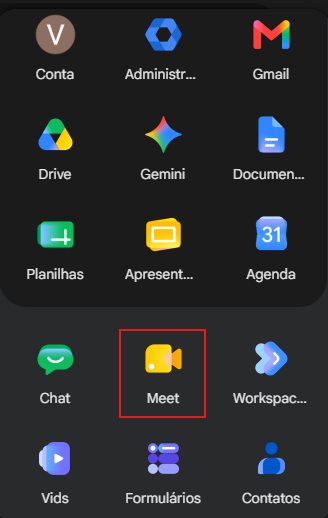
1. Acesse o Meet do Google, através do site meet.google.com ou acessando o menu de aplicativos do Google e clicando em "Meet" e inicie uma reunião;
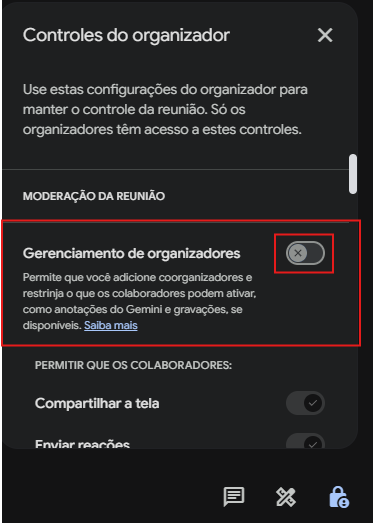
2. Ao iniciar a reunião, clique no cadeado no canto inferior direito (Controles do organizador) e ative a opção Gerenciamento de co-organizadores.
3. Em seguida, acesse a lista de participantes e localize a pessoa que deseja adicionar como coorganizadora. Clique nos ⋮ três pontos ao lado do nome do participante e selecione a opção “Adicionar como coorganizador”.
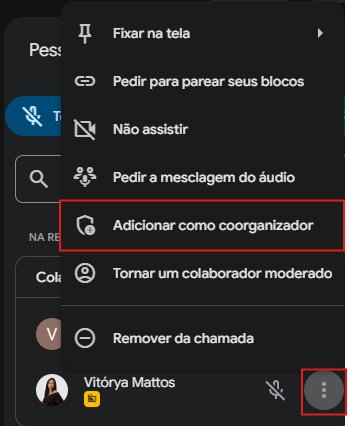
4. Após a seleção, o participante será definido como coorganizador e poderá auxiliar no gerenciamento da reunião de acordo com as permissões disponíveis.
Este artigo foi útil?
Que bom!
Obrigado pelo seu feedback
Desculpe! Não conseguimos ajudar você
Obrigado pelo seu feedback
Feedback enviado
Agradecemos seu esforço e tentaremos corrigir o artigo