Os organizadores podem usar salas temáticas para dividir os participantes em grupos durante as reuniões, no entanto, as salas temáticas precisam ser iniciadas pelos organizadores durante uma reunião no computador. Requisitos para usar as salas temáticas
As salas temáticas estão disponíveis nestas edições do Google Workspace: Essentials, Business Standard, Business Plus, Enterprise Starter, Enterprise Essentials, Enterprise Standard, Enterprise Plus, Education Plus, Teaching and Learning Upgrade, Workspace Business, Nonprofits, Assinante do Workspace Individual.
1. Acesse o Meet do Google, através do site meet.google.com ou acessando o menu de aplicativos do Googlee clicando em "Meet";

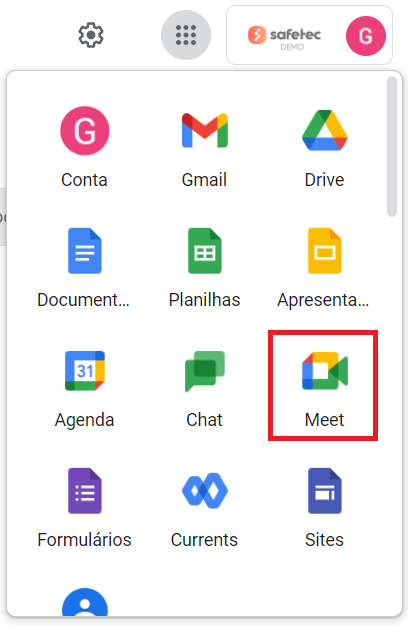
Ou acesse sua agenda através da URL calendar.google.com ou pelo seu e-mail acessando o menu de aplicativos e adicione uma reunião com Google Meet ;
>


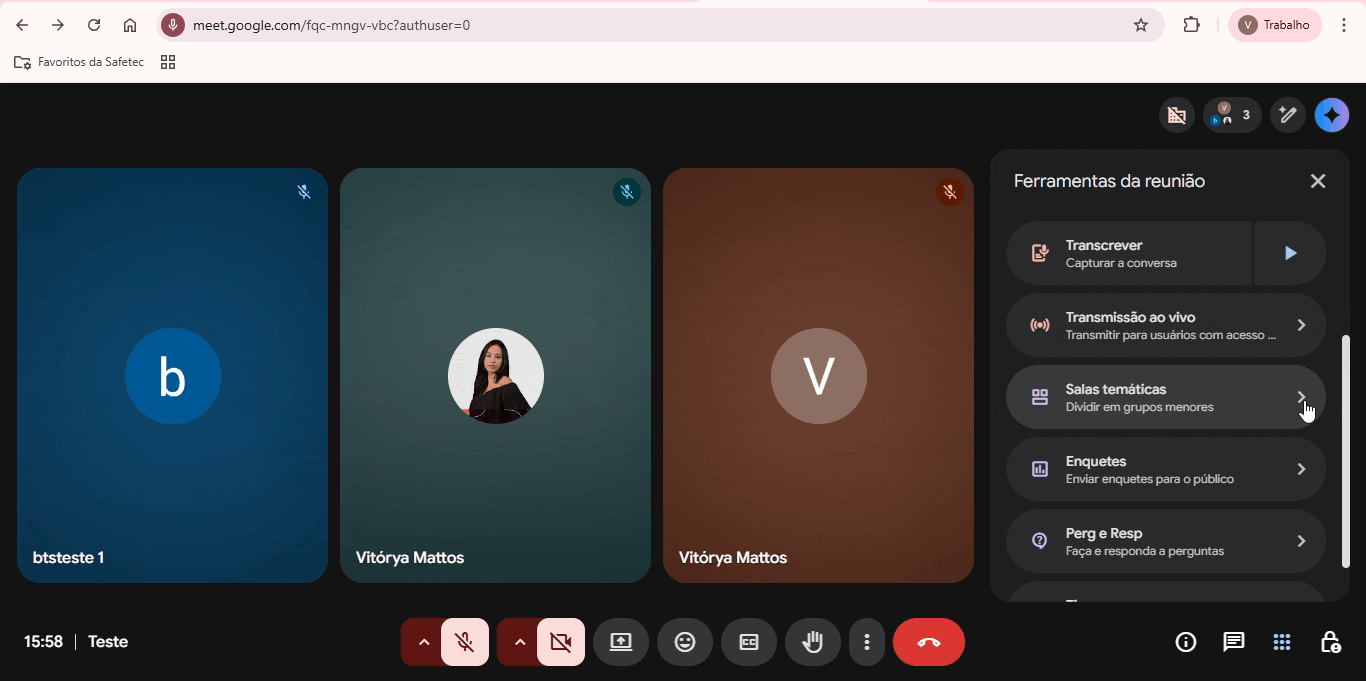
2. Acessando a reunião, Clique no ícone de “Ferramentas da reunião” no canto inferior direito e logo aparecerá opções de ferramentas do Meet;

3. Clique em “Salas Temáticas” e configure-as de acordo com o que desejar;
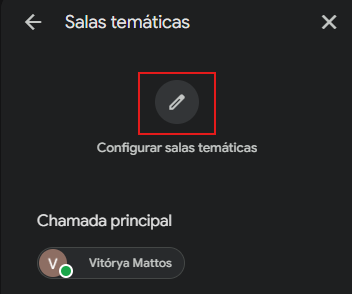
Ao clicar na opção de “Salas temáticas”, será exibido o menu de configurações, onde você poderá organizar as salas conforme sua necessidade. Nesse espaço, é possível definir quantas salas serão criadas e, se desejar, estabelecer um tempo (timer) para duração das atividades em grupo.
Além disso, você pode distribuir os participantes manualmente, arrastando cada um para a sala desejada, ou adicionar diretamente o nome de um participante em uma sala específica. Caso prefira uma distribuição automática, basta utilizar a opção “Ordem aleatória”, que fará a divisão dos participantes entre as salas de forma equilibrada.
Segue um vídeo demonstrativo realizando as configurações das salas temáticas:
4. Por fim, ao clicar em “Abrir salas”, os participantes receberão em suas telas um convite para participar da sala temática.
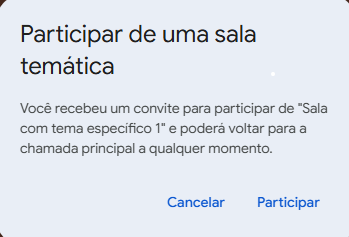
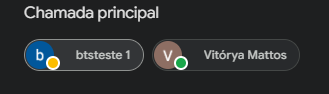
Caso algum participante não entre na sala, será possível identificar essa situação no seu menu de configurações da Sala Temática, onde o ícone do participante aparecerá em laranja, indicando que ainda há um convite pendente para participação.
Este artigo foi útil?
Que bom!
Obrigado pelo seu feedback
Desculpe! Não conseguimos ajudar você
Obrigado pelo seu feedback
Feedback enviado
Agradecemos seu esforço e tentaremos corrigir o artigo