1. Deve acessar o ambiente “ Acronis Cyber Protect Cloud “:
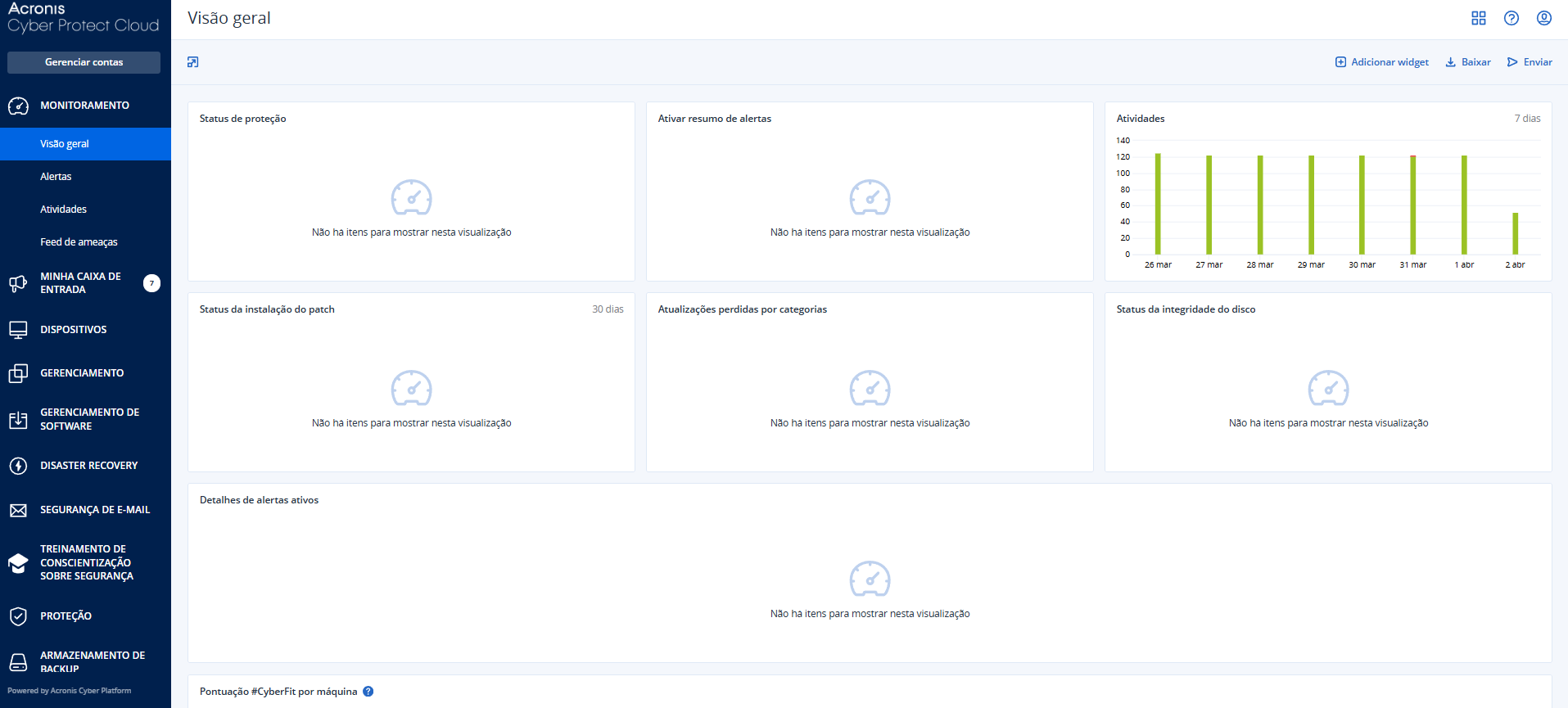
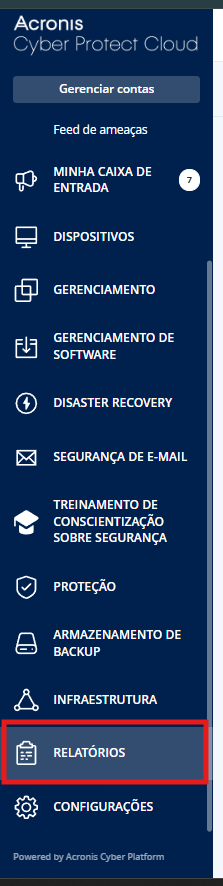
2. Desça um pouco a barra azul do canto direito e selecione “” Relatórios“
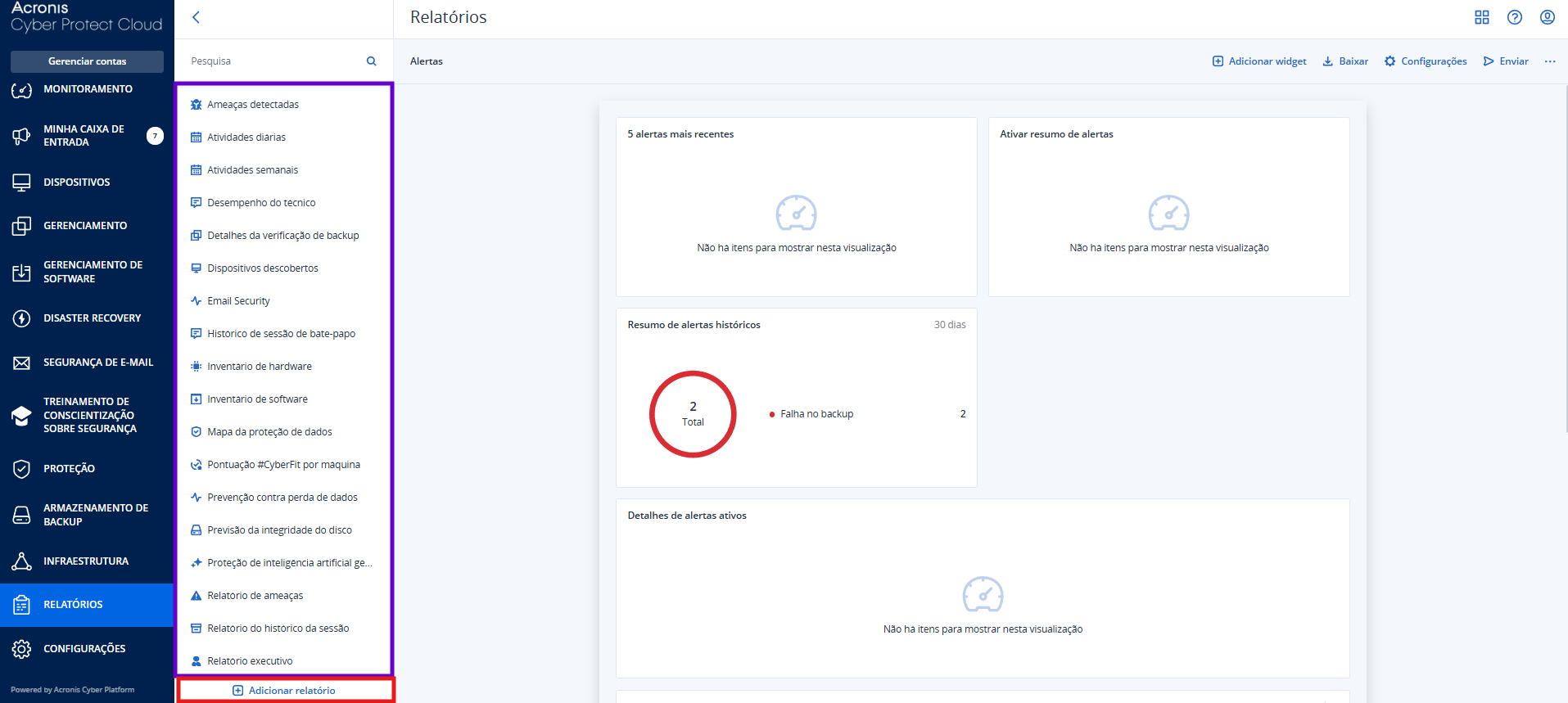
3. Após selecionar, vai conseguir visualizar algumas informações:
- O que está de “Roxo”, são modelos pré-prontos que o próprio acronis libera para uma visualização mais fácil e rápida.
- E de vermelho, você conseguirá criar um relatório.
4. Ao Selecionar “ Adicionar relatório “ , vai verificar essa tela:
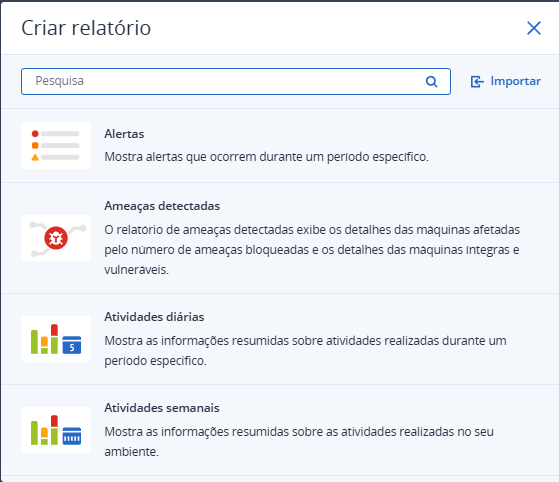
5. Selecione o tipo de alerta que deseja criar, vai verificar algumas opções para configurar seu relatório:
6. Pode aparecer alguns alertas prontos de acordo com o que escolheu ao criar, mas,

se quiser apagar, selecione a engrenagem ao lado:
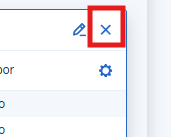
- Se desejar editar o relatório aperte no lápis.
7. Para selecionar o período que deseja gerar as informações dos relatórios, por exemplo, 01 a 31 de Março, selecione a opção de configurações:

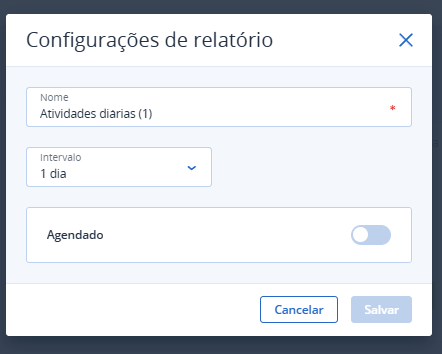
Observações:
1- Conseguirá colocar o título do seu relatório
2- Os intervalos que deseja visualizar os dados do seu relatório|
3- E fazer o agendamento para receber no e-mail no período e hora
configurados.
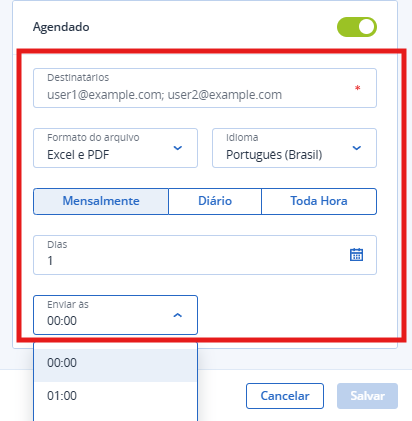
8. Ao selecionar a opção de Agendado, irá receber o relatório que foi configurado como deseja no período que selecionar.
1- Selecionar destinatários que receberão o relatório, se for mais que 1, separar cada e-mail por;
2- Formato do arquivo que os destinatários vão receber no e-mail;
3- Idioma;
4- Se vão receber mensalmente, diariamente ou toda hora;
5- Selecione o período que irá receber, pode ser por 1;
Este artigo foi útil?
Que bom!
Obrigado pelo seu feedback
Desculpe! Não conseguimos ajudar você
Obrigado pelo seu feedback
Feedback enviado
Agradecemos seu esforço e tentaremos corrigir o artigo