Instalar o agente da Acronis é um processo relativamente direto, mas os passos variam bastante entre Windows e Linux devido à forma como cada sistema lida com permissões e pacotes.
Passo 1: Acessar o painel Acronis Cyber Protect Cloud
- Faça login no painel do Acronis
- No canto esquerdo, selecione o “ Dispositivos “.

Passo 2: Instalação do Agente
Dentro de dispositivos, selecione “ Adicionar “ no botão superior direito.

Existem duas formas de instalação do agente na sua máquina:
2.1 Escolha o instalador correspondente ao seu sistema operacional.
2.2 Registo com código, Registre o código inserindo o código recebido durante a instalação do agente.
Passo 3: Instalação no Windows:
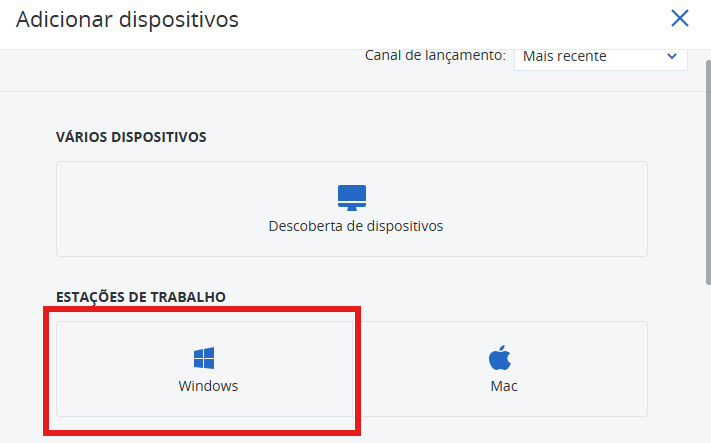
3.1 Ao selecionar, você vai verificar o agente instalado
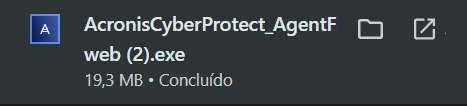
3.2 Selecione com o botão direito do mouse para baixar ( abrir o agente )
3.3 Instalação: Clique em Instalar. O assistente baixará os componentes necessários.
3.4 Registro: Ao final, clique em Registrar máquina. Uma janela do navegador abrirá pedindo para confirmar o código exibido no instalador.
Passo 4: Instalação no Linux:
Para adicionar os módulos Acronis Backup ao kernel Linux, o programa de configuração precisa dos seguintes pacotes Linux:
- O pacote com os cabeçalhos ou fontes do kernel. A versão do pacote deve corresponder à versão do kernel.
- O sistema compilador da Coleção de Compiladores GNU (GCC). A versão do GCC deve ser aquela com a qual o kernel foi compilado.
- A ferramenta Make.
- O interpretador Perl.
- As bibliotecas libelf-dev, libelf-devel ou elfutils-libelf-devel para construir kernels a partir da 4.15 e configuradas com CONFIG_UNWINDER_ORC=y. Para algumas distribuições, como a Fedora 28, elas precisam ser instaladas separadamente dos cabeçalhos do kernel.
Os pacotes necessários já estão instalados?
- Execute o seguinte comando para descobrir a versão do kernel e a versão requerida do GCC:
cat /proc/version - Execute o seguinte comando para verificar se a ferramenta Make e o compilador GCC estão instalados:
make -v
gcc -v
Compare a versão do gcc com as informações do comando cat /proc/version- Verifique se a versão apropriada dos pacotes para construir módulos do kernel está instalada:
No Red Hat Enterprise Linux, CentOS e Fedora, execute o seguinte comando:
yum list installed | grep kernel-devel
No Ubuntu, execute os seguintes comandos:
dpkg --get-selections | grep linux-headers
dpkg --get-selections | grep linux-image
Em ambos os casos, certifique-se de que as versões dos pacotes sejam as mesmas da versão Linux no passo 1.
A tabela a seguir lista como instalar os pacotes necessários em várias distribuições Linux.
Distribuição Linux | Nomes dos pacotes | Como instalar |
Red Hat Enterprise Linux | kernel-devel gcc make | O programa de configuração fará o download e instalará os pacotes automaticamente usando sua assinatura Red Hat. |
CentOS | kernel-devel gcc make | O programa de instalação irá baixar e instalar os pacotes automaticamente. |
Fedora | kernel-devel gcc make | Execute os seguintes comandos como usuário root (especifique a versão requerida do GCC no nome do pacote GCC): yum instalar o kernel... devel-` uname -r` |
Ubuntu | linux -headers linux -imagem gcc fazer | Execute os seguintes comandos (especifique a versão necessária do GCC no nome do pacote GCC): sudo apt-get update |
Passo : Exemplo de instalação no CentOS 7
- Faça o login como usuário root.
- Baixe e lance o pacote de instalação. O pacote é baixado como um arquivo binário. Para iniciar o arquivo .bin torne-o executável:
- abra o Terminal;
- navegue até a pasta onde o pacote de instalação é salvo;
- chmod 755 filename.bin (para tornar este arquivo executável)
- ./filename.bin (para executar o arquivo) - Aceitar os termos do contrato de licença.
- Especificar as credenciais da conta de backup (veja [[Acronis Cyber Protect Cloud / Acronis Backup Service: Criar Conta de Backup]]).
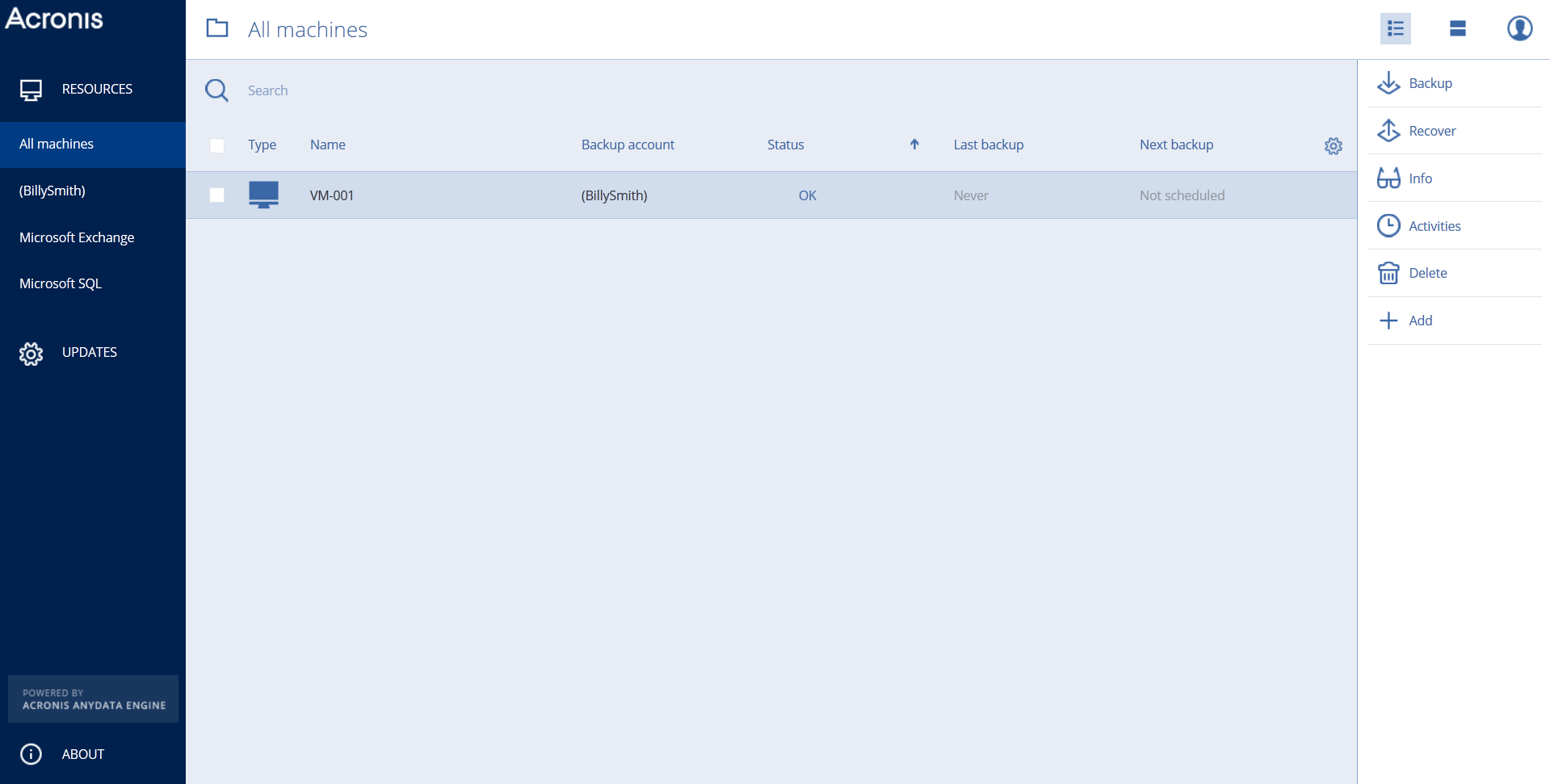
- Agora quando você tiver o Agente instalado, o computador estará disponível no console Cyber Protection e você poderá fazer o backup de seus dados:
- Para mais informações sobre como instalar um agente e fazer backup de uma máquina Linux, verifique este vídeo de demonstração passo a passo.
Este artigo foi útil?
Que bom!
Obrigado pelo seu feedback
Desculpe! Não conseguimos ajudar você
Obrigado pelo seu feedback
Feedback enviado
Agradecemos seu esforço e tentaremos corrigir o artigo