Como administrador do G Suite, você pode rastrear a atividade dos usuários do Google+ no registro de auditoria.
Etapa 1: abrir o registro de auditoria do Google+
1. Acesse o Admin Console, de uma destas três maneiras:
Acesse a URL admin.google.com;
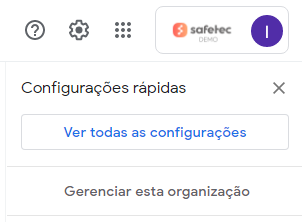
No Gmail, clique na engrenagemno canto superior direito e depois em "Gerenciar esta organização";

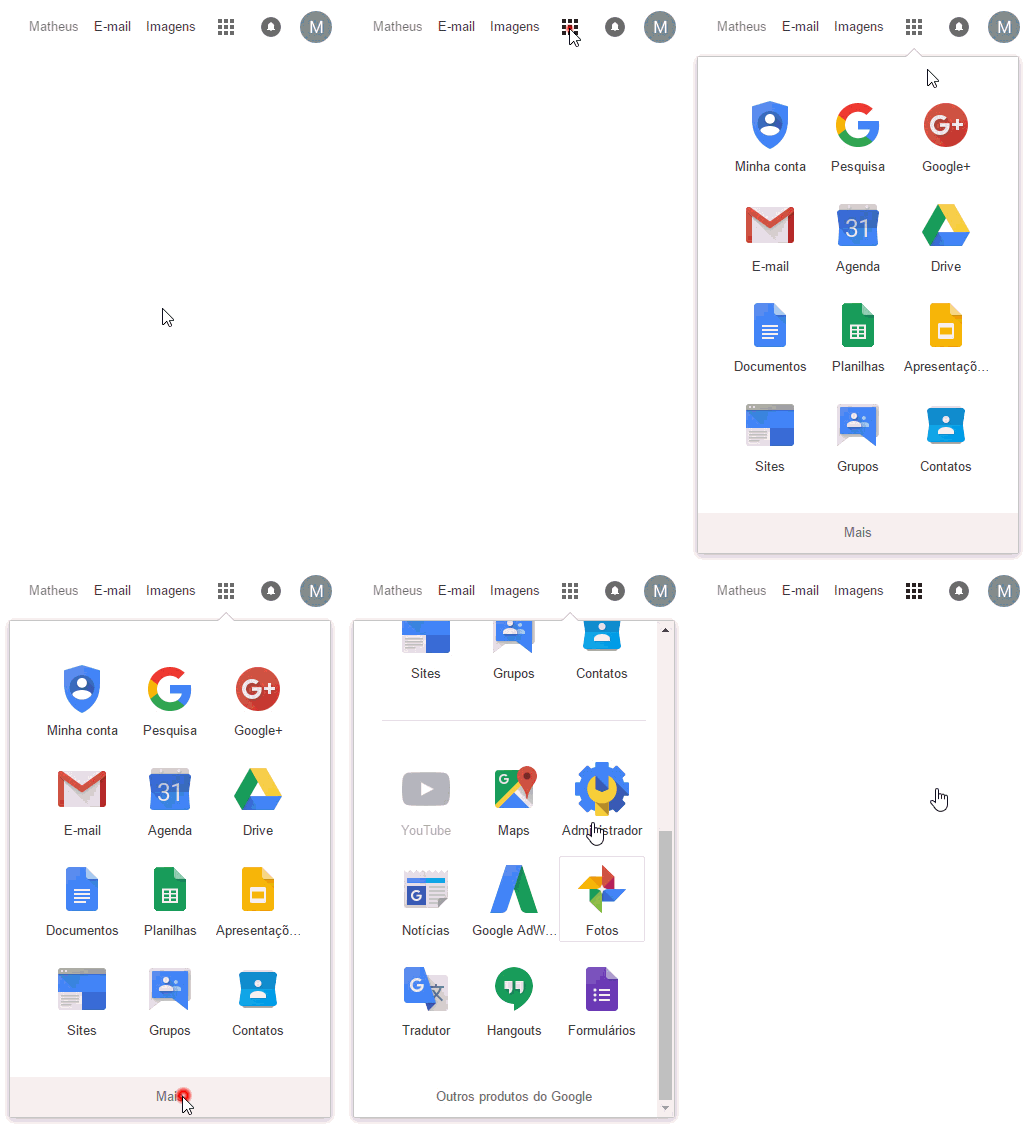
No menu de aplicativos do Google, selecione a opção "Administrador";

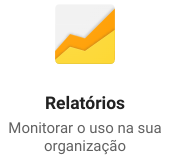
2. Vá em "Relatórios";
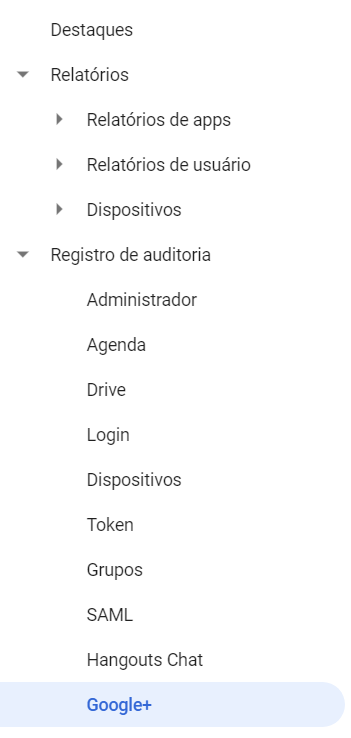
3. No canto esquerdo da tela, na seção de "Registro de auditoria", clique em "Google+";
4. (Opcional) Ao lado das colunas, clique em Gerenciar colunas e selecione as colunas que você quer ver ou ocultar.;

Etapa 2: entender os dados do registro de auditoria do Google+
Estes são os tipos de evento disponíveis na coluna "Nome do evento" (veja acima):
Etapa 3: personalizar e exportar os dados do registro de auditoria
Filtrar os dados do registro de auditoria por usuário ou atividade
Você pode restringir o registro de auditoria para mostrar eventos ou usuários específicos. Por exemplo, encontre todos os eventos de registro de quando os usuários criaram ou excluíram uma postagem ou toda a atividade de um determinado usuário no Google+.
Abra o registro de auditoria do Google+ como mostrado acima.
Clique em "Adicionar um filtro".
Selecione e digite os critérios para o filtro e, se necessário, clique em "Aplicar".
(Opcional) Para filtrar por unidade organizacional, na parte superior direita, clique em "Filtro da organização", selecione a unidade organizacional e clique em Aplicar.
(Opcional) Para especificar um período a ser pesquisado, clique em "Período" e selecione uma opção na lista ou digite uma data e um horário de início e de término. Se necessário, clique em "Aplicar".
Exportar os dados do registro de auditoria
Você pode exportar os dados do registro de auditoria para o Planilhas Google ou fazer o download desses dados em um arquivo CSV.
Abra o registro de auditoria do Google+ como mostrado acima.
(Opcional) Se você quiser alterar os dados que serão exportados, clique em Gerenciar colunas , selecione ou remova as colunas que serão exportadas e clique em Salvar.
Clique em Fazer download .
Em Selecionar colunas, clique em Colunas selecionadas ou Todas as colunas.
Em Selecionar o formato, clique em Planilhas Google ou Valores separados por vírgulas (CSV).
Clique em Fazer download.


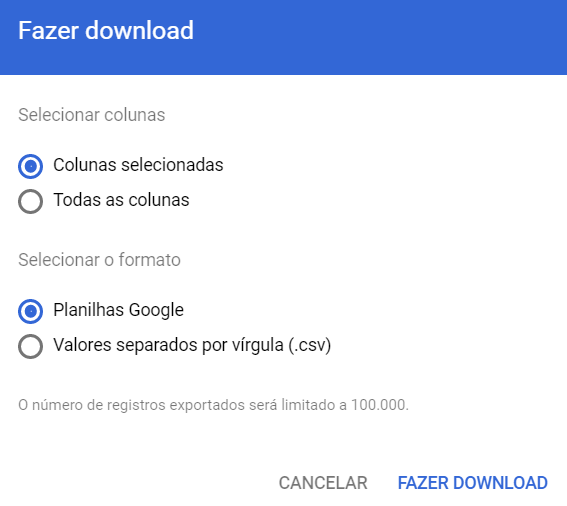
Você pode exportar no máximo 100.000 linhas para o Planilhas ou um CSV.
Quando os dados que eu estou vendo foram disponibilizados?
Veja mais detalhes sobre a data exata de disponibilização dos dados e o tempo de retenção em Períodos de atraso e retenção de dados.
Etapa 3: personalizar e exportar os dados do registro de auditoria
Rastreie atividades específicas do Google+ configurando alertas. Por exemplo, receba um alerta sempre que alguém criar ou excluir uma postagem.
1. Abra o registro de auditoria como mostrado acima.
2. Clique em "Adicionar um filtro".
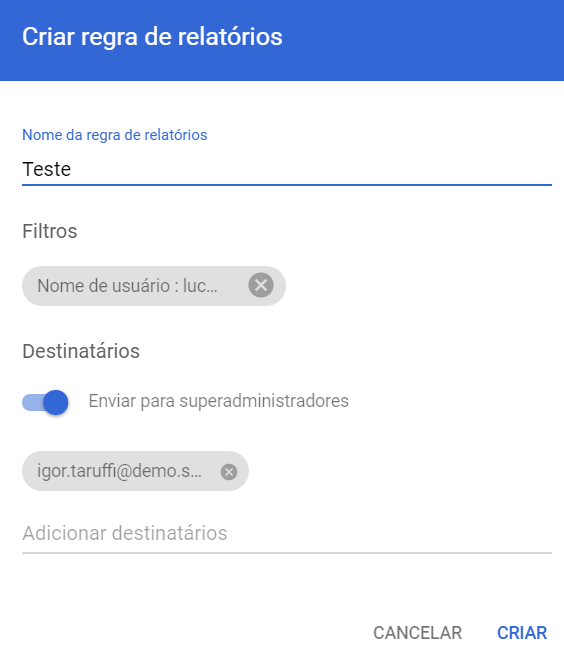
3. Digite ou selecione os critérios do filtro e clique em "Criar alerta".

4. Digite um nome para o alerta.
5. (Opcional) Para enviar o alerta a todos os superadministradores, clique em Ativar em Destinatários.

6.Digite os endereços de e-mail dos destinatários do alerta.
7. Clique em Criar.
Acesse e cadastre-se no Newsletter de nosso Blog e receba os alertas sobre novidades, dicas, e informações sobre o G Suite: blog.safetec.com.br
Este artigo foi útil?
Que bom!
Obrigado pelo seu feedback
Desculpe! Não conseguimos ajudar você
Obrigado pelo seu feedback
Feedback enviado
Agradecemos seu esforço e tentaremos corrigir o artigo