Observações:
Esta configuração deve ser utilizada para ambientes mistos, nos quais parte das contas de e-mail está no Google Workspace e parte está no Zoho Mail.
Este procedimento considera o cenário em que o registro MX do domínio está apontado para o Google. Dessa forma, as mensagens recebidas pelo domínio chegam primeiro aos servidores do Google, que serão responsáveis por encaminhar ao Zoho as mensagens destinadas às contas que não estão hospedadas no Google.
A configuração deve ser realizada no Admin Console do Google Workspace por um Super Administrador ou administrador com permissão para alterar as configurações do Gmail.
Após a configuração, a aplicação da regra pode levar até 24 horas.
1. Acesse o Admin Console, de uma destas três maneiras:
Acesse a URL admin.google.com;
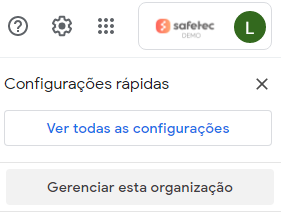
No Gmail, clique na engrenagem
 no canto superior direito e depois em "Gerenciar esta organização";
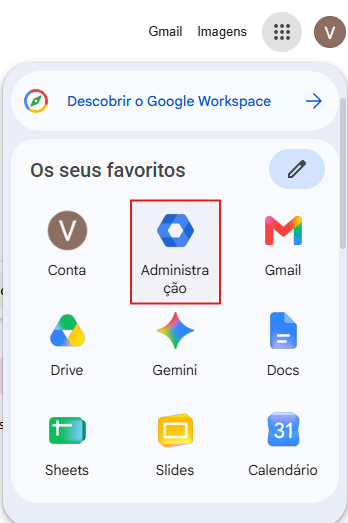
No menu de aplicativos do Google
 , clique em "Mais" e selecione a opção "Administração";
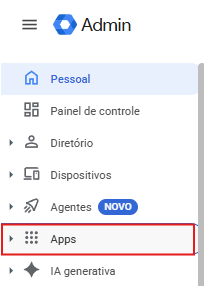
2. Ao acessar o Admin Console, no menu localizado no canto esquerdo da tela, clique em “Apps”;
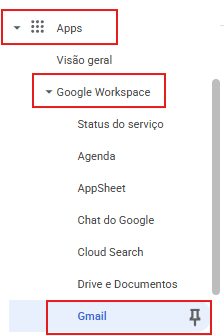
3. Ao expandir mais opções, clique em “Google Workspace” e em seguida, ”Gmail”;
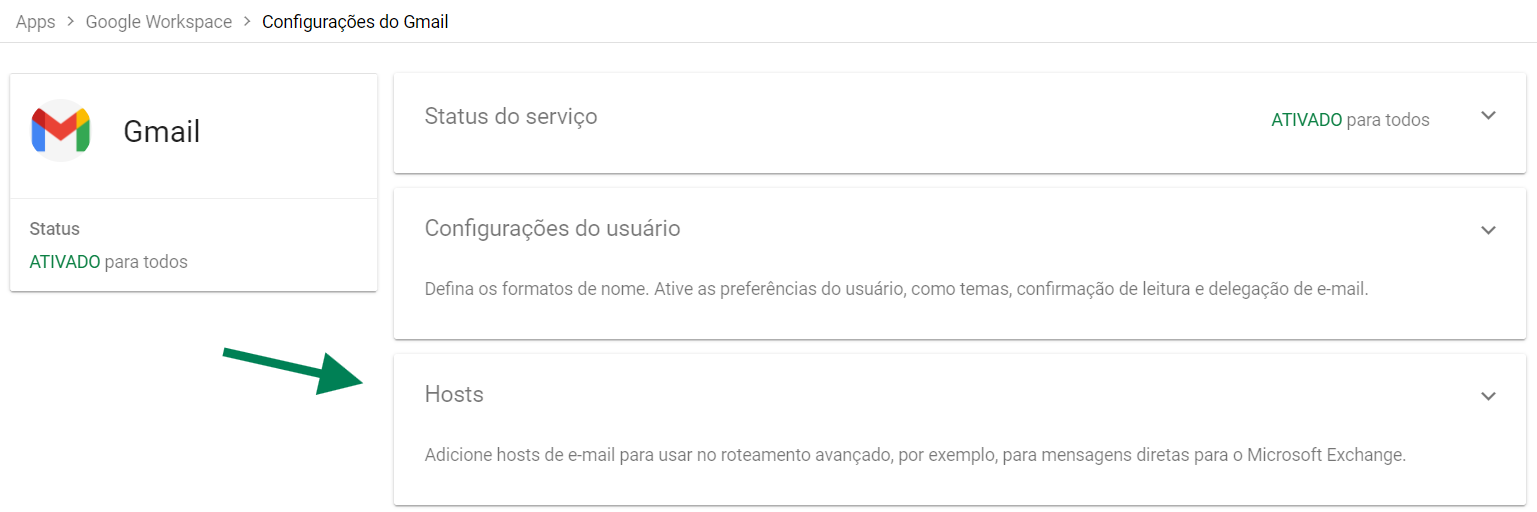
5. Ao acessar o menu de configurações do Gmail, Clique em “Hosts”;
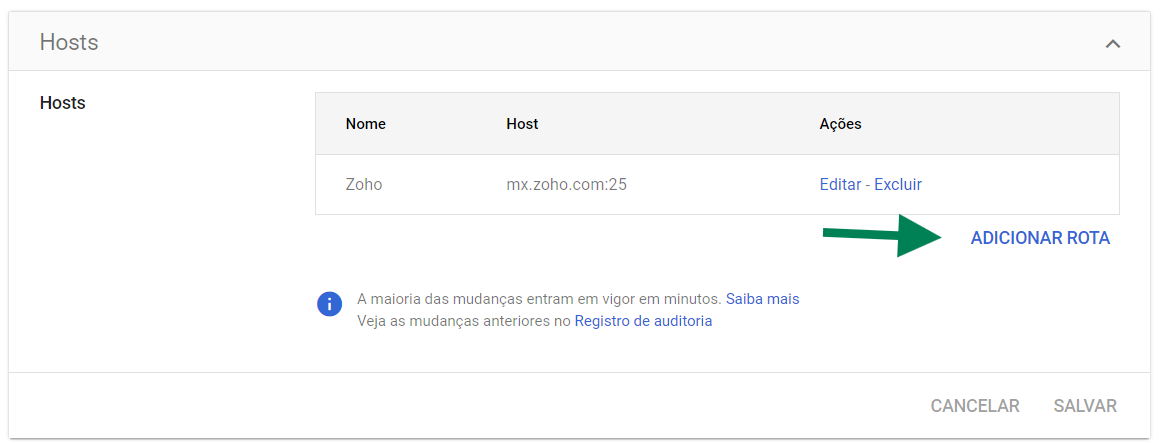
5. Clique em Adicionar rota;
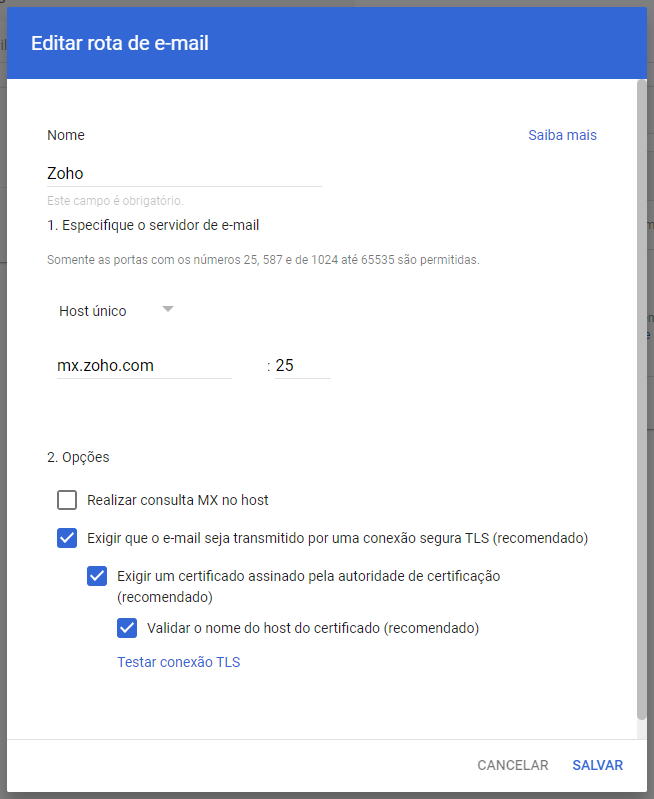
6. Copie as configurações abaixo e salve:
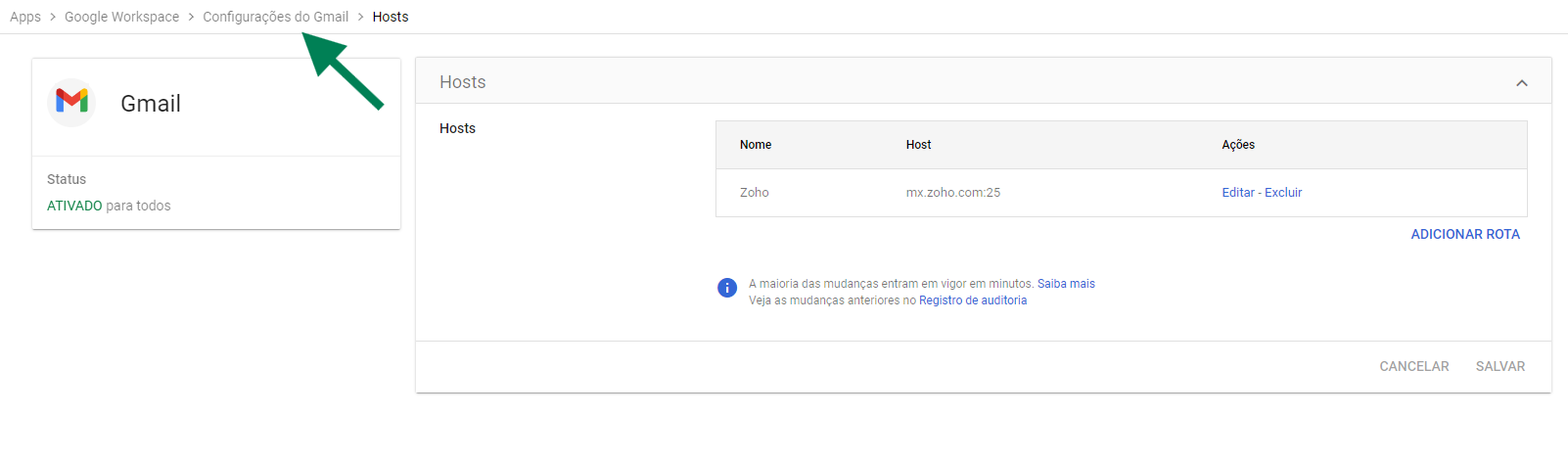
7. Após salvar o Host, volte para a tela anterior das configurações do Gmail;
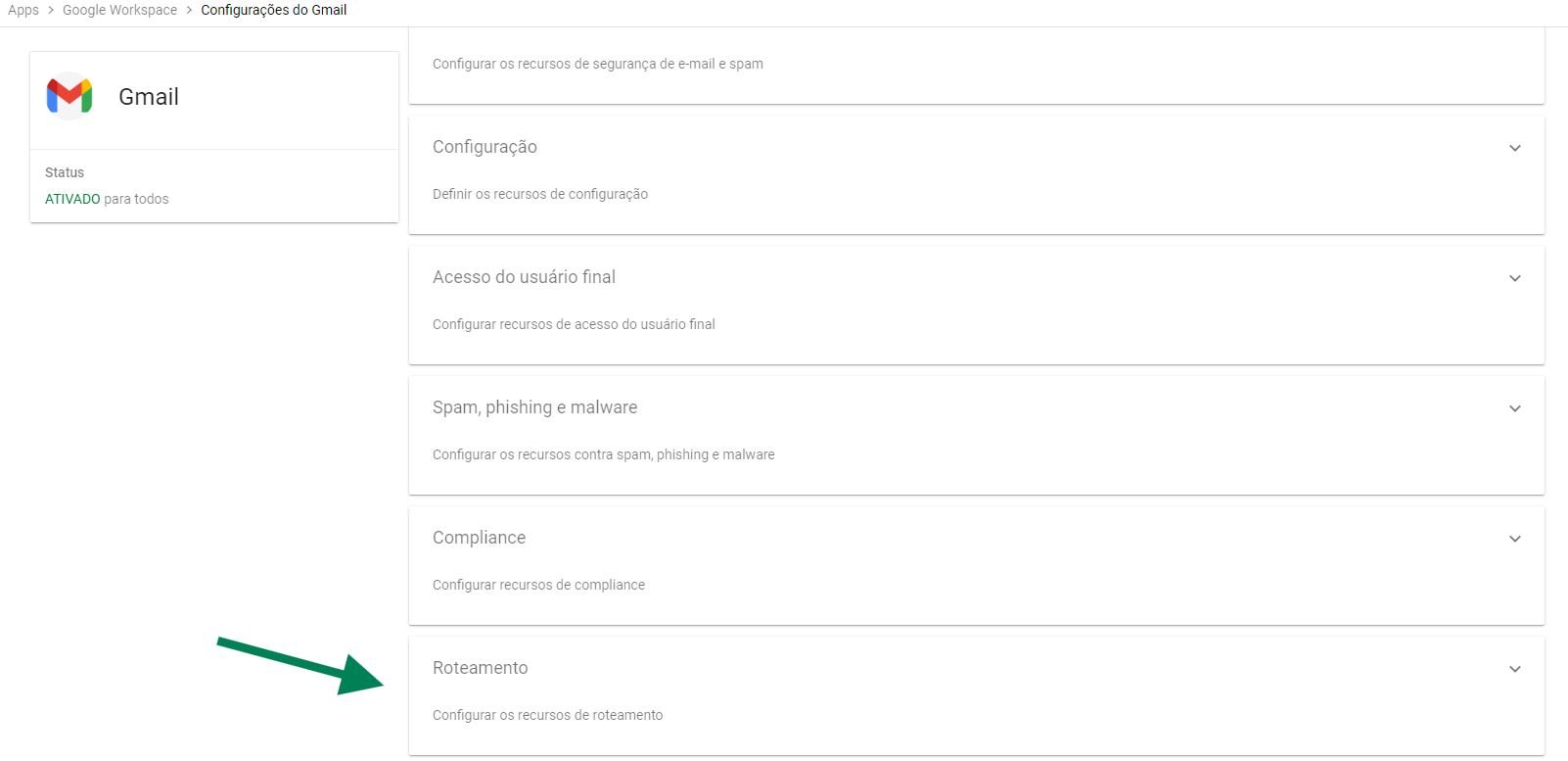
8. Clique em Roteamento localizado no final da tela;
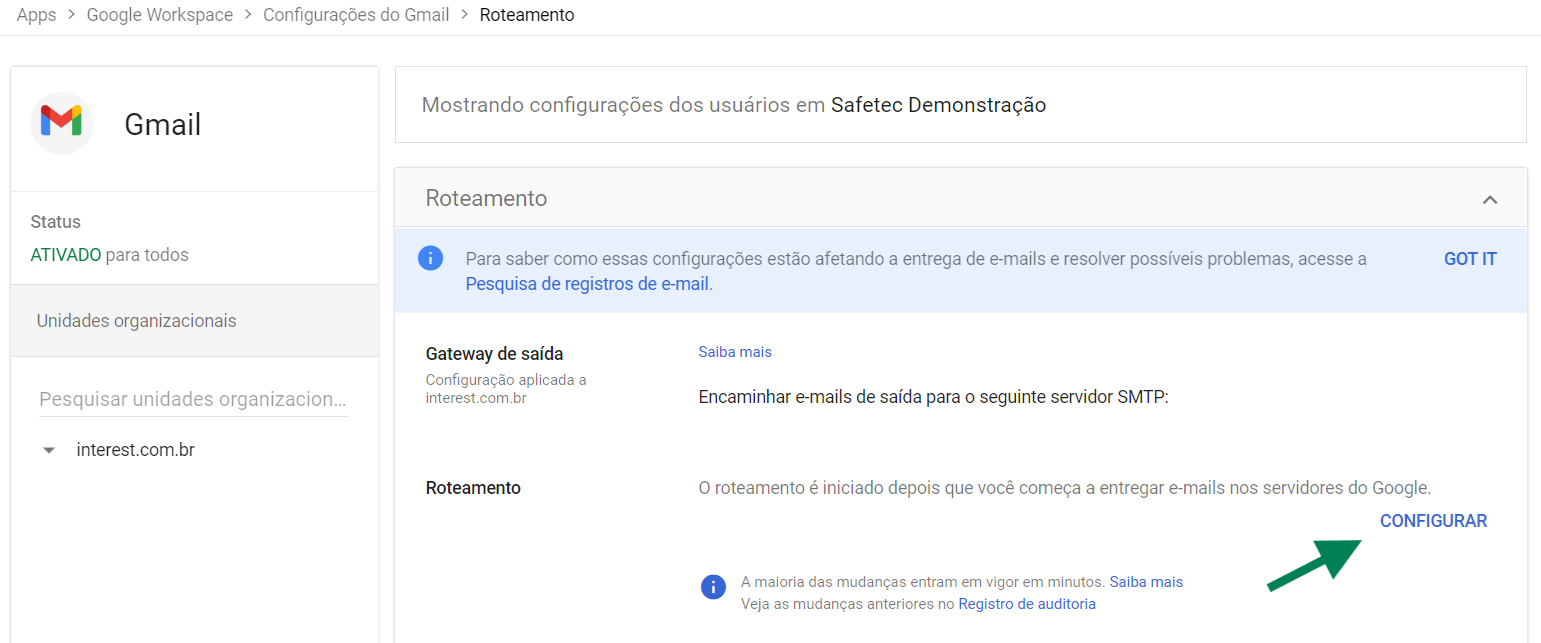
8. Clique em Configurar;
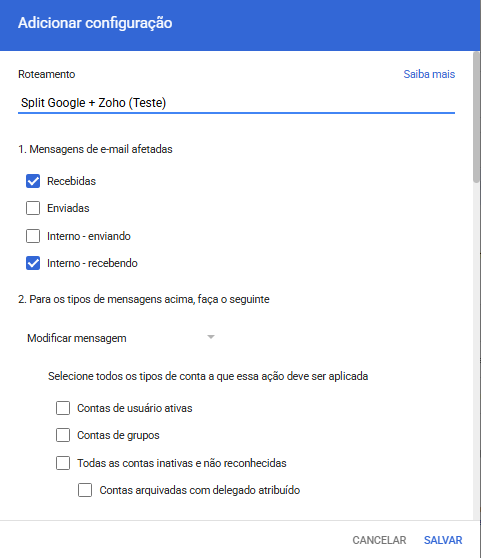
9. Preencha as configurações da regra conforme indicado nas imagens abaixo;
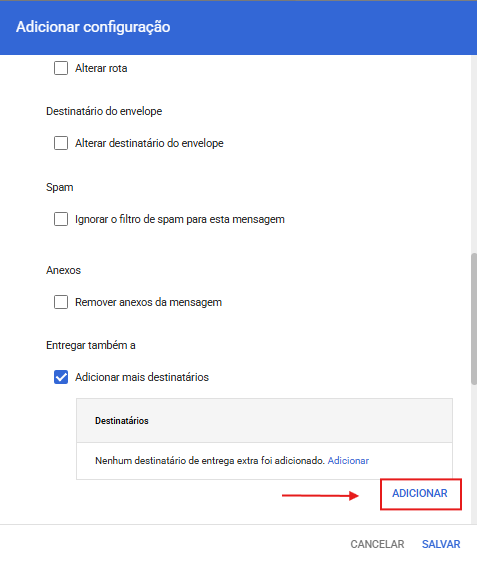
10. Role a tela para baixo e localize a opção Entregar também para e marque Adicionar mais destinatários.
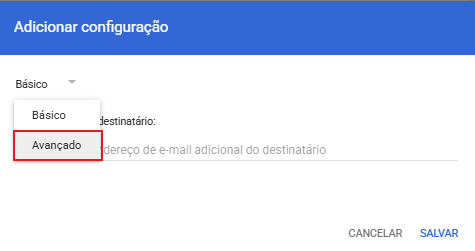
11. Na janela que será aberta, na parte superior, clique no menu de opções e selecione Avançado;
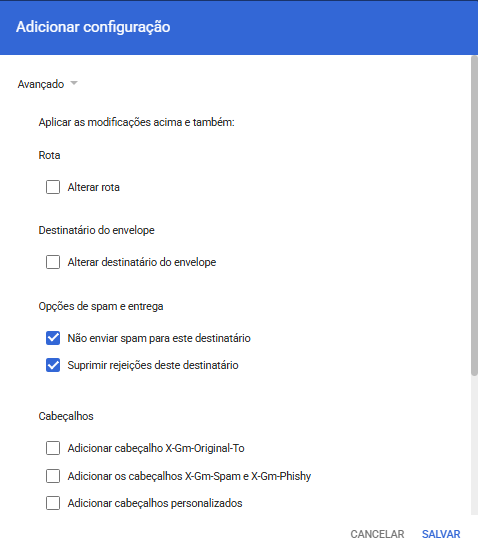
12. Automaticamente surgirá um novo menu com mais checkbox a serem selecionados e configurados;
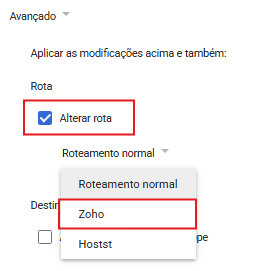
13. Clique em Alterar rota, selecione a rota que foi criada anteriormente em Hosts > Adicionar rota.
14. Na parte debaixo da caixa Adicionar configuração, clique em Salvar; em seguida, na parte inferior da caixa Adicionar configuração, clique em Salvar.
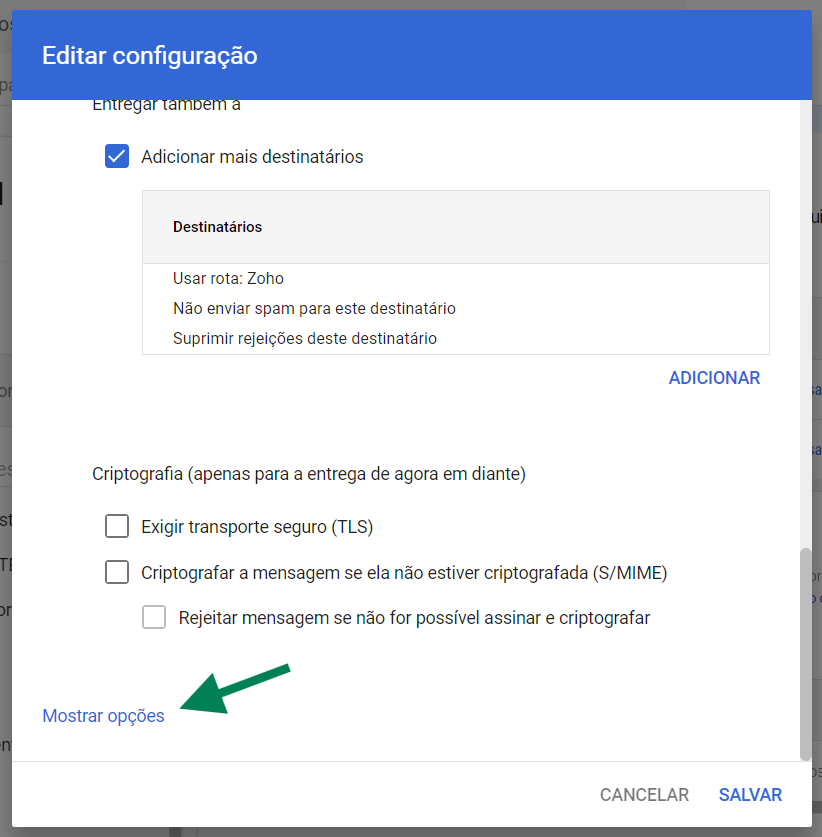
12. Copie as configurações abaixo;
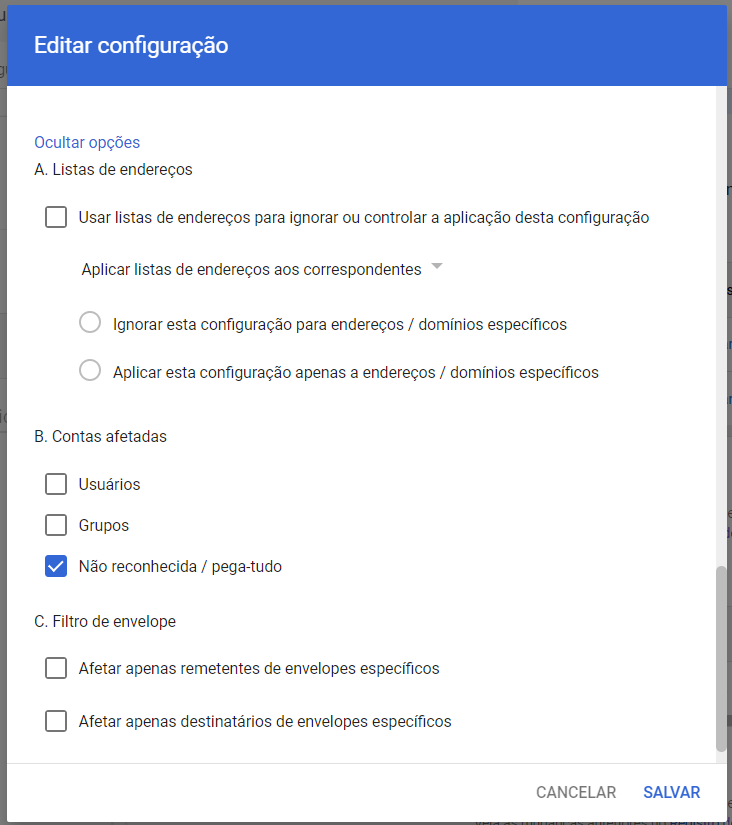
13. Clique em Salvar.
Este artigo foi útil?
Que bom!
Obrigado pelo seu feedback
Desculpe! Não conseguimos ajudar você
Obrigado pelo seu feedback
Feedback enviado
Agradecemos seu esforço e tentaremos corrigir o artigo