O Gmail permite que você encaminhe automaticamente as mensagens recebidas para outro endereço de e-mail. Dessa forma, sempre que uma nova mensagem chegar na sua conta, uma cópia poderá ser enviada automaticamente para o endereço informado.
Veja como encaminhar mensagens automaticamente:
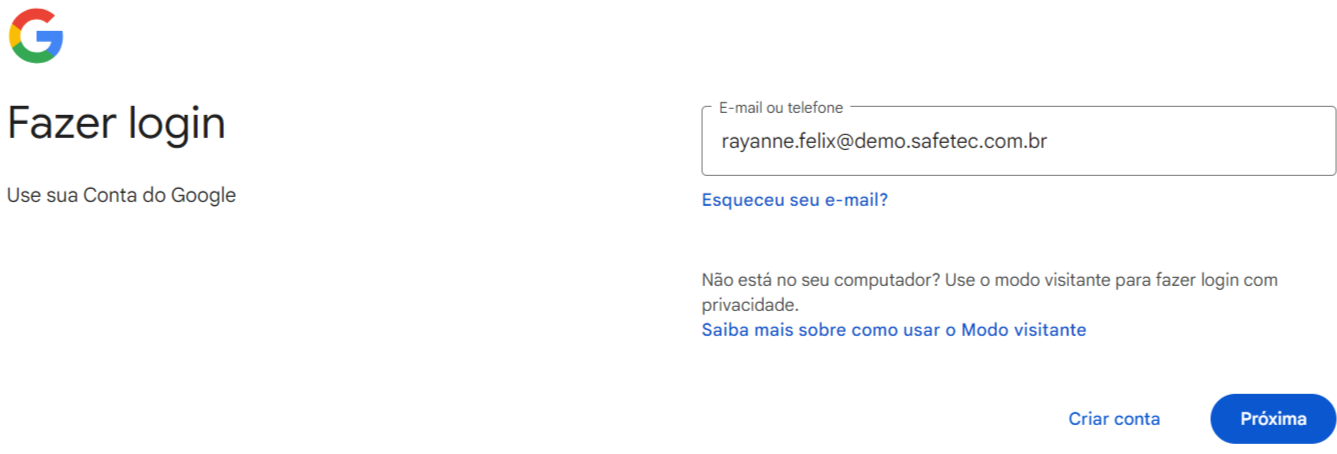
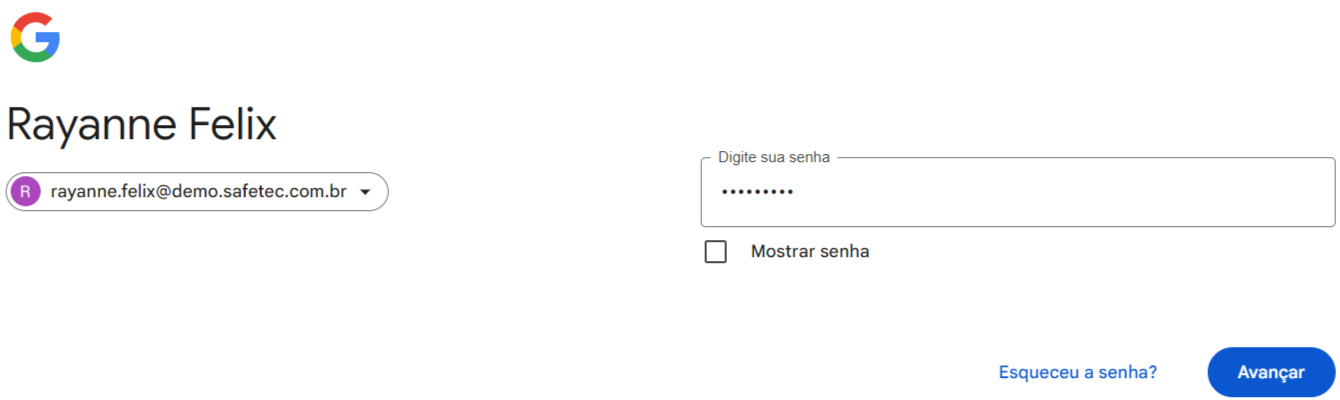
1. Acesse o Gmail. Preencha seu e-mail e sua senha de login;
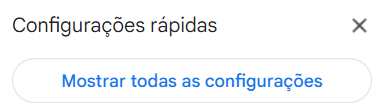
2. Clique no ícone da engrenagem  na parte superior direita da página do Gmail e selecione "Mostrar todas as configurações";
3. Clique na guia "Encaminhamento ou Encaminhamento e POP/IMAP";

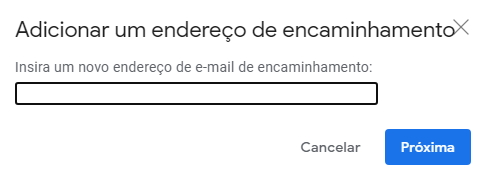
4. No menu da seção "Encaminhamento", selecione "Adicionar um endereço encaminhamento";

5. Digite o endereço de e-mail para o qual você deseja encaminhar suas mensagens. Em seguida, clique em "Próxima";
*Observação: caso a sua conta esteja com algum desafio de login ou mecanismo adicional de segurança ativado, pode ser necessário realizar uma etapa de confirmação utilizando o smartphone.
6. Será exibida uma tela para confirmar o endereço informado. Verifique se o endereço de e-mail está correto e clique em "Continuar";
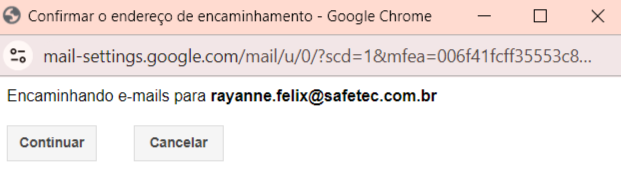
Após a confirmação por parte do destinatário, ele deve enviar um código de confirmação para que a confirmação do encaminhamento seja possível.
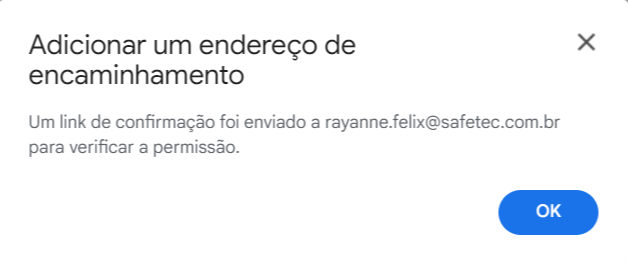
Esse procedimento é necessário para confirmar que o responsável pelo endereço de destino autorizou o recebimento das mensagens encaminhadas.
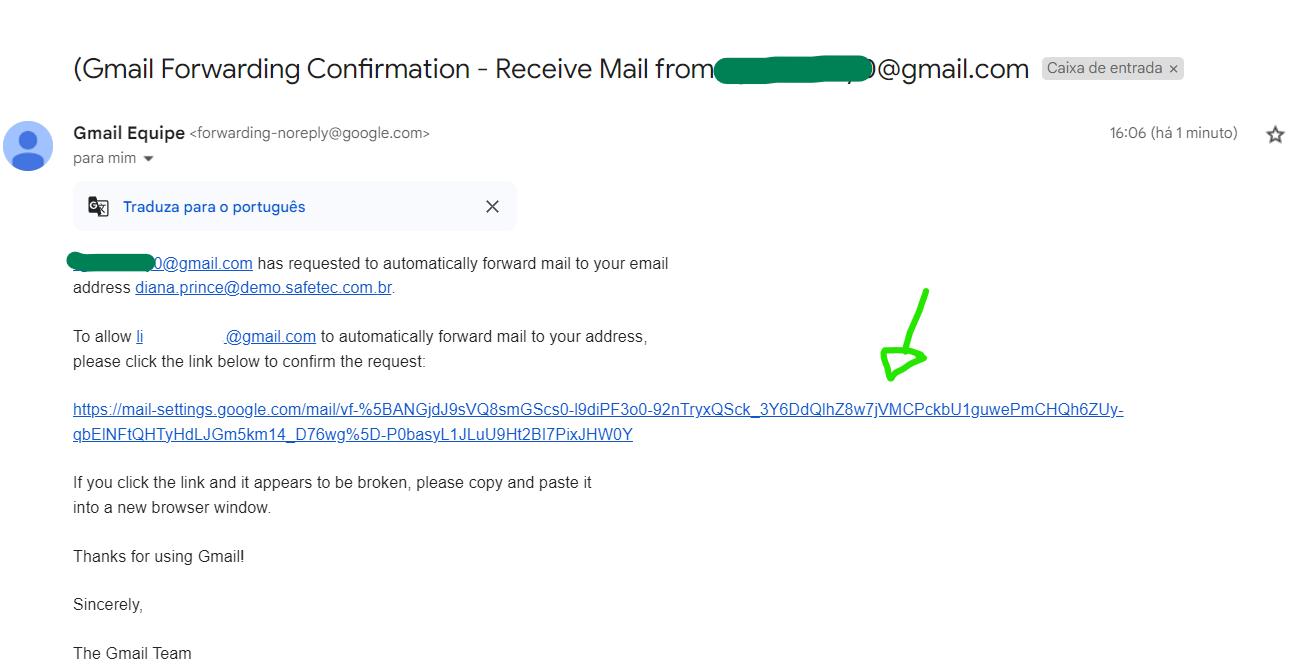
7. De volta a seção "Encaminhamento", marque a opção "Encaminhar uma cópia do e-mail de entrada para..." e selecione o endereço de e-mail que foi confirmado anteriormente;

8. No segundo menu suspenso, escolha o que você quer que o Gmail faça com as mensagens após encaminhá-las, como "manter cópia do Gmail na Caixa de entrada" (recomendado) ou "arquivar cópia do Gmail";

9. Desça até o final da página e clique em "Salvar alterações".
Encaminhamento configurado para outro domínio ou serviço de e-mail.
Clique em "Ok", um e-mail de confirmação para o endereço de e-mail informado será enviado;
Abra a conta do e-mail de encaminhamento e localize a mensagem de confirmação da equipe do Gmail;
Copie o código que foi enviado ao outro usuário;
Volte para a sua conta do Gmail e cole o código no campo em branco para configurar o encaminhamento, clique em "Confirmar";
Selecione a opção "Encaminhar uma cópia dos e-mails recebidos para..." e selecione o endereço de encaminhamento no menu suspenso;
Selecione a ação desejada para as suas mensagens no menu suspenso. Você pode escolher "manter uma cópia da mensagem do Gmail na sua caixa de entrada" ou enviá-la automaticamente para "Todos os e-mails" ou "Lixeira";
Clique em "Salvar alterações".
Como cancelar o encaminhamento automático.
Se você deseja cancelar o encaminhamento automático de e-mails, siga estas instruções:
Clique no ícone da engrenagem na parte superior direita da página do Gmail e selecione "Configurações";
Clique na guia "Encaminhamento e POP/IMAP";
Na seção "Encaminhamento", selecione o botão de opção "Desativar encaminhamento" acima de “Encaminhar uma cópia do e-mail de entrada para” ;
Caso deseje excluir o e-mail do encaminhamento, clique no menu suspenso e selecione a opção "Remover...". E confirme "OK";
Caso tenha criado algum filtro para o encaminhamento, vá até a aba "Filtros" e exclua.
Este artigo foi útil?
Que bom!
Obrigado pelo seu feedback
Desculpe! Não conseguimos ajudar você
Obrigado pelo seu feedback
Feedback enviado
Agradecemos seu esforço e tentaremos corrigir o artigo