Alterar as permissões de um documento no Google Drive requer atenção, pois essas configurações determinam quem poderá acessar o arquivo e o que cada pessoa poderá fazer com ele.
Por exemplo, dependendo da permissão concedida, uma pessoa poderá apenas visualizar o documento, adicionar comentários, editar o conteúdo ou até mesmo compartilhar o arquivo com outras pessoas. Por isso, antes de realizar qualquer alteração, é importante verificar qual nível de acesso realmente é necessário.
Para realizar essas alterações, siga as orientações abaixo:
Abra o Google Drive.
1. No próprio arquivo clicando em "Compartilhar" no canto superior direito ou através do caminho "botão direito do mouse no arquivo > Compartilhar";
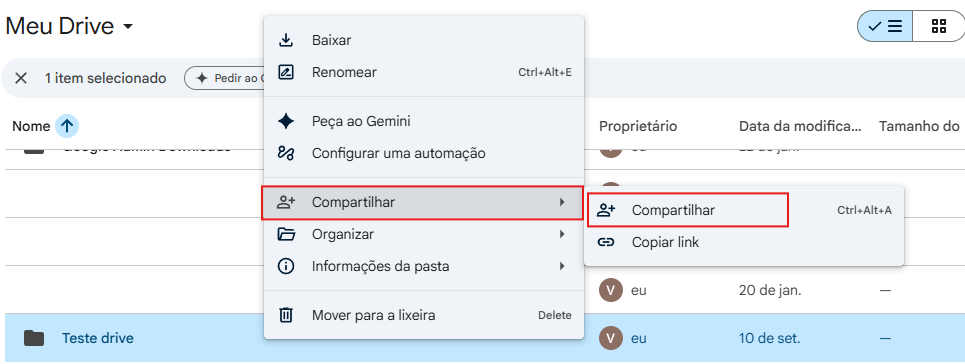
Nessa tela, você poderá adicionar uma pessoa pelo nome ou endereço de e-mail e definir o nível de permissão que ela terá no documento.
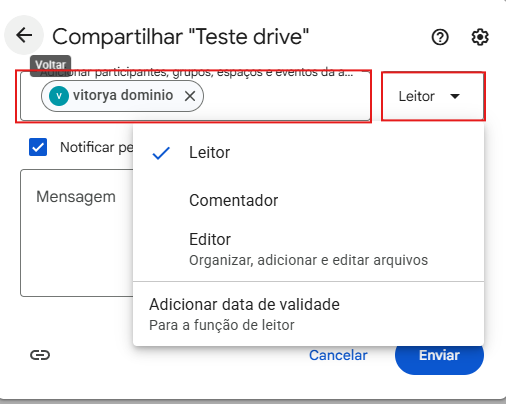
Editar - Poderá visualizar, comentar e editar o conteúdo do documento. Dependendo das configurações de compartilhamento, também poderá alterar permissões e compartilhar o arquivo com outras pessoas.
Comentador - O usuário poderá visualizar o documento e adicionar comentários, mas não poderá editar diretamente o conteúdo.
Leitor - O usuário poderá apenas visualizar o documento
É importante escolher a permissão de acordo com o que a pessoa realmente precisa fazer no documento. Por exemplo, se o usuário precisa apenas consultar as informações, não é necessário conceder a permissão de Editor.
5. Você também poderá clicar na opção "Copiar Link" e conseguir um link onde você poderá enviar para outros usuários;
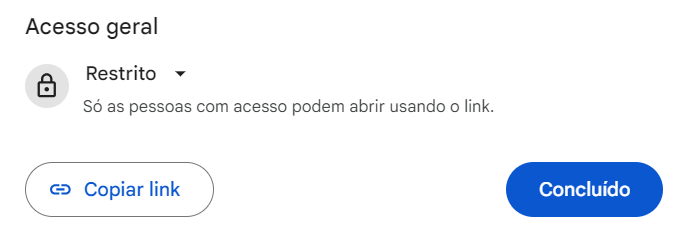
Antes de compartilhar o link, verifique as configurações de acesso do documento. O fato de possuir o link não significa, necessariamente, que qualquer pessoa poderá acessar o arquivo. O acesso dependerá da configuração definida para o compartilhamento.
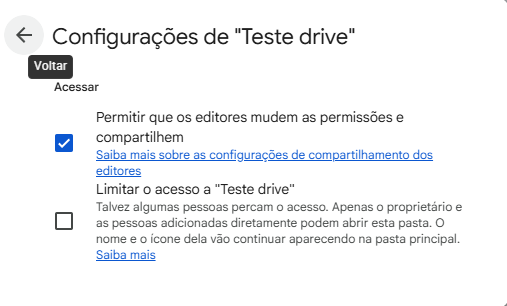
6. Clicando na engrenagem acima na tela anterior  , você verá 2 checkboxes;
- A primeira opção terá a mensagem ''Permitir que os editores mudem as permissões e compartilhem''.
Essa opção permite que usuários com permissão do editor também possam alterar as configurações de acesso do documento e compartilhá-lo com outras pessoas. Caso esteja desativada, os editores continuam podendo editar o conteúdo, mas não poderão realizar essas alterações no compartilhamento.
- A segunda opção terá a mensagem ''Limitar o acesso a "Teste drive.
Essa opção permite restringir o acesso ao documento, impedindo que determinadas pessoas que já possuem acesso ao Drive, pasta ou outro local onde o arquivo está armazenado consigam acessá-lo por meio dessas permissões herdadas.
Atenção: antes de ativar essa opção, é importante verificar quem possui acesso ao documento e por qual motivo, pois a alteração pode fazer com que usuários que anteriormente conseguiam acessar o arquivo por meio de uma pasta ou outro compartilhamento deixem de ter acesso.
7. Após isso, clique na seta para voltar  e depois clique em "Concluído" para atualizar as informações desejadas;
Este artigo foi útil?
Que bom!
Obrigado pelo seu feedback
Desculpe! Não conseguimos ajudar você
Obrigado pelo seu feedback
Feedback enviado
Agradecemos seu esforço e tentaremos corrigir o artigo