Um atalho é um link que faz referência a outro arquivo ou pasta, permitindo acessá-los de outro local do Google Drive sem mover ou criar uma cópia do conteúdo. Você pode criar atalhos no seu Drive ou em um Drive compartilhado. Ao acessar o atalho, você será direcionado para o arquivo ou pasta original, e qualquer alteração realizada nesse conteúdo continuará disponível normalmente.
Todas as pessoas que têm acesso à pasta ou ao Drive onde o atalho foi criado podem visualizar o título do atalho. No entanto, isso não significa que elas terão permissão para abrir o conteúdo original. As permissões do arquivo ou da pasta original não são alteradas automaticamente quando um atalho é criado.
Por exemplo, se você criar um atalho de uma pasta de um Drive compartilhado dentro do seu Meu Drive, o atalho não cria uma nova pasta nem uma cópia dos arquivos. Ele apenas facilita o acesso à pasta original, que continua armazenada no Drive compartilhado.
Dessa forma, para que uma pessoa consiga abrir o conteúdo por meio do atalho, ela precisa ter as permissões necessárias para acessar a pasta ou os arquivos no local original.
Para criar um atalho siga as instruções abaixo:
No computador, acesse o Google Drive.
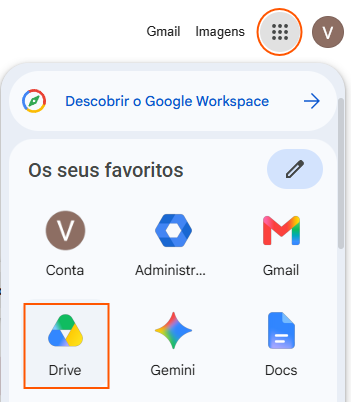
Ou vá em
 e clique no “Drive”
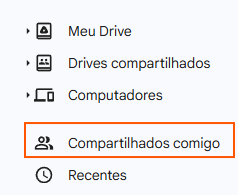
No menu lateral esquerdo da tela clique em “Compartilhados comigo”;
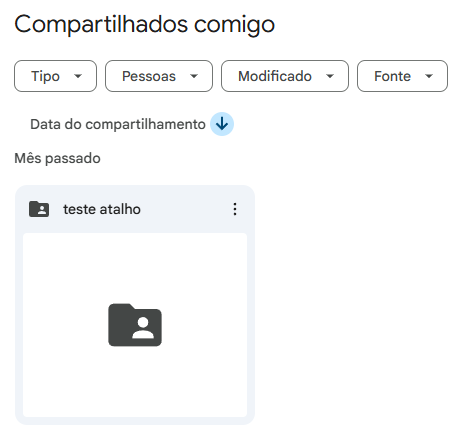
Localize e selecione a pasta desejada;
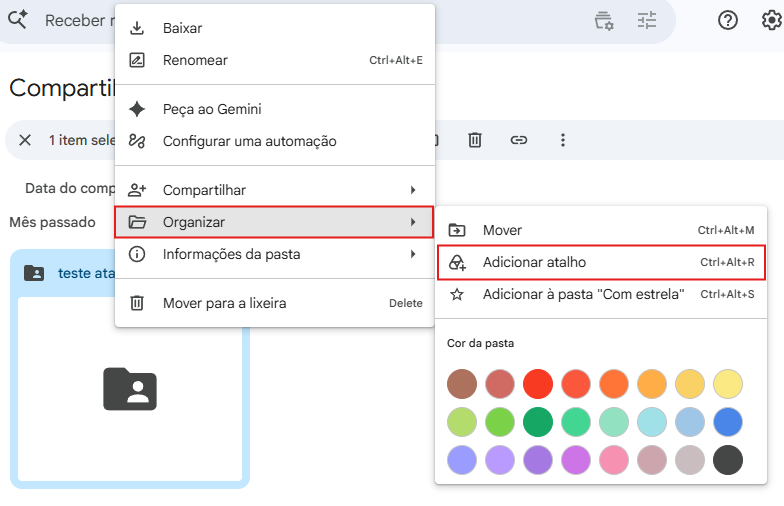
Clique com o botão direito do mouse sobre a pasta e selecione “Organizar” e, em seguida, “Adicionar atalho”;
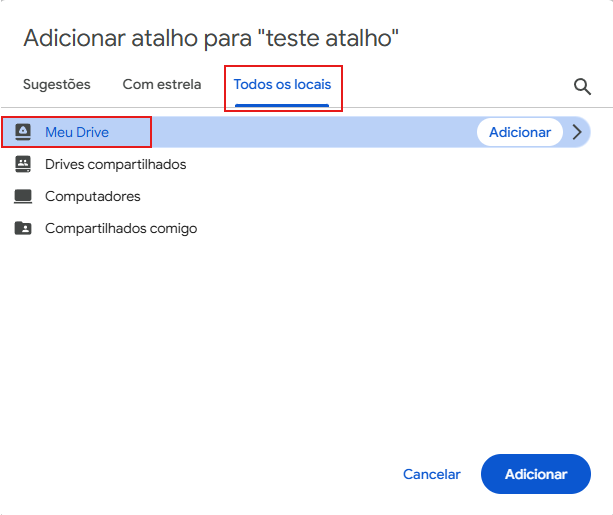
Irá surgir a opção de selecionar o caminho do atalho a ser criado, onde irá aparecer um menu com sugestões, favoritos e todos os locais. Clique em “Todos os locais” e selecione “Meu Drive”. Por fim, clique em “Adicionar”;
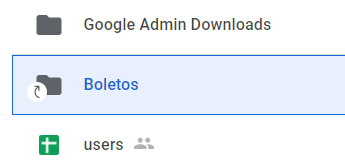
No “Meu Drive” versão web irá surgir a pasta com o ícone de seta ao lado indicando que se trata de um atalho, ao clicar nela será redirecionado ao local original do atalho.
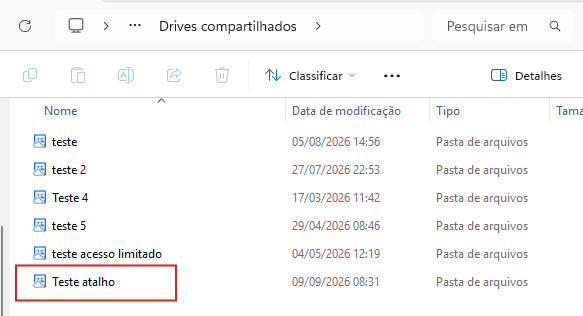
No Drive para computador, a pasta ficará sem nenhuma indicação visual de que se trata de um atalho, ficando com a aparência semelhante às demais pastas. Ao clicar para acessá-la, você será redirecionado para o local original do atalho.
Este artigo foi útil?
Que bom!
Obrigado pelo seu feedback
Desculpe! Não conseguimos ajudar você
Obrigado pelo seu feedback
Feedback enviado
Agradecemos seu esforço e tentaremos corrigir o artigo