A verificação em duas etapas acrescenta uma camada extra de segurança à sua Conta do Google, reduzindo drasticamente a possibilidade de suas informações pessoais serem roubadas por outra pessoa. Com esse recurso ativado, além da senha, será necessário realizar uma segunda etapa para confirmar sua identidade durante o login.
Dessa forma, mesmo que outra pessoa descubra sua senha, ela ainda precisará ter acesso ao segundo método de verificação configurado na conta para conseguir realizar o login.
O Google disponibiliza diferentes opções de segunda etapa, como Solicitações do Google, Google Authenticator, códigos enviados por SMS ou ligação telefônica, códigos alternativos, chaves de segurança e chaves de acesso.
Quais métodos de verificação em duas etapas podem ser configurados?
Após ativar a verificação em duas etapas, é possível configurar diferentes formas de confirmar sua identidade:
Código de Verificação via SMS ou chamada telefônica
Código de verificação pelo aplicativo Google Authenticator: o aplicativo Google Authenticator gera códigos de verificação que podem ser utilizados para confirmar sua identidade durante o login. Essa opção também pode ser utilizada quando você não possui conexão com a internet ou serviço móvel;
Solicitação do Google: Um Android atualizado ou iPhone (5S ou posterior) com o aplicativo do Google instalado. Receba uma solicitação do Google no seu smartphone e toque em "Sim" para fazer login.
Utilizar uma Chave de Segurança
Obs: A verificação em duas etapas não pode ser usada para contas que usam um serviço SAML de logon único (SSO). Consulte o Serviço SAML de SSO para o G Suite.
Usar QR Code
Em alguns casos, o Google vai pedir que você faça a leitura de um QR code com seu dispositivo móvel para fazer a verificação. Esse método é menos vulnerável a ataques e abusos que usam números de telefone. Para verificar seu número de telefone, use o celular para fazer a leitura do QR code no computador e verificar seu número. Siga as etapas no celular para verificar o número com segurança.
Usar códigos alternativos
São códigos de uso único que podem ser utilizados para confirmar sua identidade caso você não tenha acesso ao método principal de verificação. É possível gerar e armazenar um conjunto de códigos alternativos para utilizá-los quando necessário.
Para ativar a autenticação em duas etapas
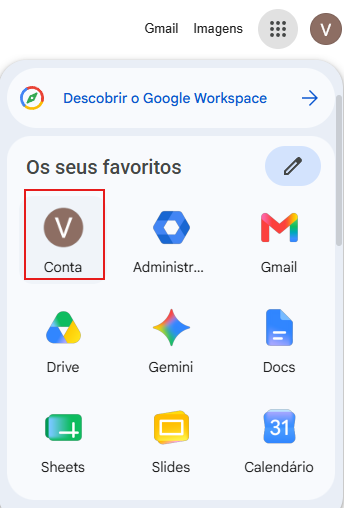
1. No menu de aplicativos do Google, selecione “Conta”;
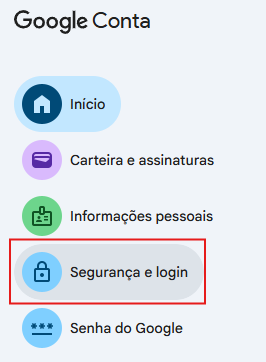
2. Clique na opção "Segurança e Login";
3. Em "Como fazer login no Google", clique em "Verificação em duas etapas";
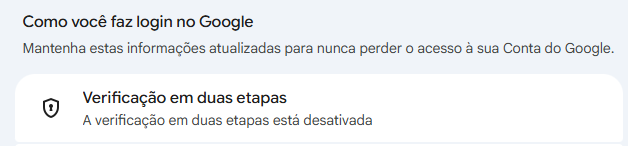
Obs.: Caso não apareça a opção "Verificação em duas etapas", é necessário ativar esta opção no painel de controle
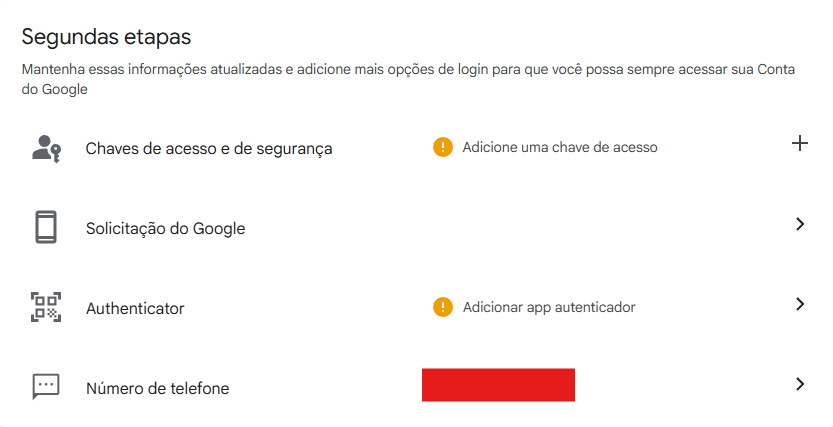
5. Na nova tela, desça a aba nas segunda etapas e insira seu número de telefone que deseja utilizar e escolha como deseja receber os códigos;
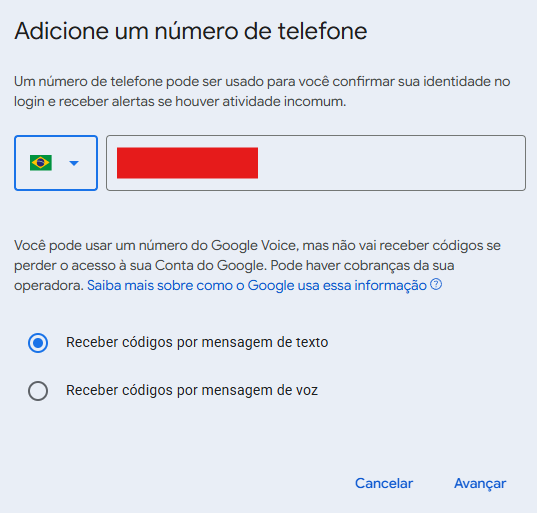
Obs.: O Google usará este número para enviar códigos de verificação para você. Não use um número do Google Voice. Podem ser cobradas tarifas padrão para o envio de mensagens e dados.
Recomendamos que seja marcada a opção "Mensagem de texto" (SMS).
6. Clique em "Avançar" e em seguida, confirme o número de telefone;
8.1

8.2
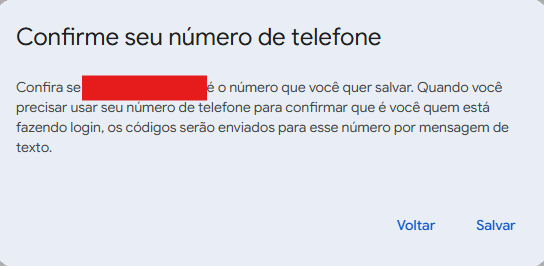
7. Após concluir a configuração, confirme a ativação da verificação em duas etapas;
Pronto! A partir de agora, todas as vezes que você realizar o login em sua conta, será enviado um código para o celular cadastrado por você.
Para configurar os outros tipos de verificação em duas etapas
→ App Google Authenticator
1. Siga os passos acima (1 à 3);
2. Localize “Segunda etapas”, e clique em “Authenticator”;
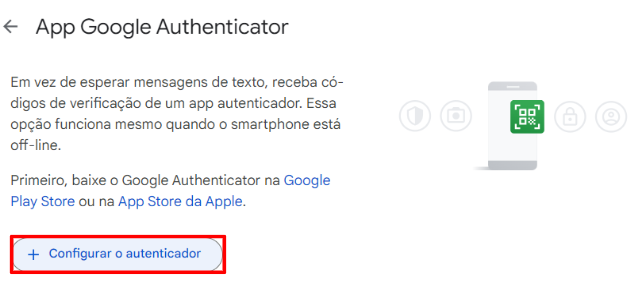
3. Em “App Google Authenticator”, clique em "Configurar o autenticador";
4. Leia o QR code, através do aplicativo “Google Authenticator”. Para fazer isso, acesse o aplicativo “Google Authenticator”, clique em “+” e selecione “Ler QR code” no aplicativo;
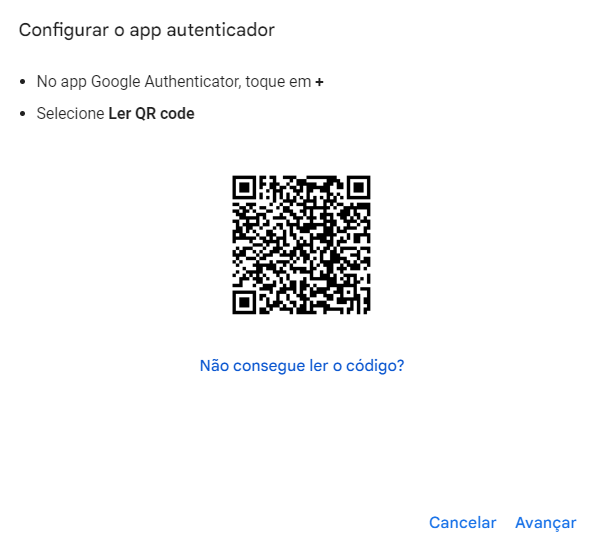
5. Após ler o QR code, clique em “Avançar”;

6. Digite o código de seis dígitos mostrados no aplicativo “Google Authenticator”;
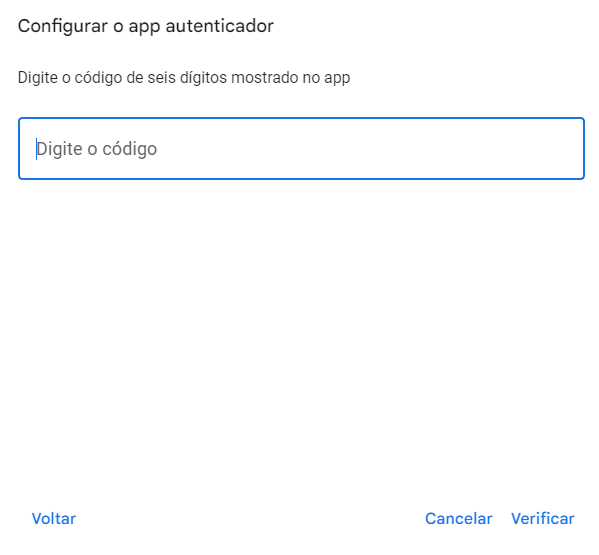
7. Clique em “Verificar”;

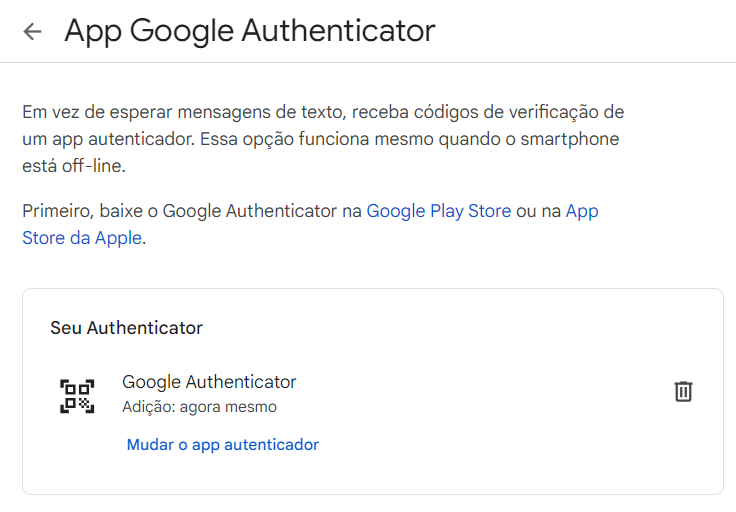
Pronto! Agora, todas as vezes que você realizar o login em sua conta, poderá utilizar o aplicativo do Google Authenticator para obter o código de verificação.
Obs.: Caso você acesse sua conta Google Workspace usando os aplicativos "Mail, "Google Agenda" ou "Contatos" em seu iPhone, iPad ou Mac, "Mail" em seu BlackBerry ou Windows Phone, é necessário reconectar os aplicativos a sua conta do Google, gerando uma "Senha de App".
Este artigo foi útil?
Que bom!
Obrigado pelo seu feedback
Desculpe! Não conseguimos ajudar você
Obrigado pelo seu feedback
Feedback enviado
Agradecemos seu esforço e tentaremos corrigir o artigo