Liberar portas no Google Cloud Platform (GCP) é feito através das Regras de Firewall da VPC.
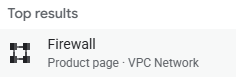
1. Dentro do Painel GCP, na barra de pesquisa, escreva “ Firewall “ e selecione.

2. Crie uma nova Regra.
Clique no botão + Criar Regra de Firewall no topo da página. Preencha os campos conforme abaixo:
Nome: Escolha um nome descritivo (ex: liberar-http-8080).
Rede: Selecione a rede onde sua VM está ou escolha a opção default.
Prioridade: Mantenha 1000 (quanto menor o número, maior a prioridade).
Direção do tráfego: Selecione Entrada (Ingress).
Ação em caso de correspondência: Permitir.
3. Definir o Alvo (Quem receberá o acesso)
Existem duas formas principais de aplicar essa regra:
- Todas as instâncias na rede: Aplica a regra a todas as VMs daquela VPC.
- Tags de destino específicas (Recomendado): Você cria uma "etiqueta". Se você escrever servidor-web aqui, a porta só abre para as VMs que tiverem essa mesma tag nas configurações delas.
4. Configurar Filtro de Origem
Aqui você define quem pode acessar a porta:
- Intervalos IPv4 de origem: * Para liberar para todo o mundo, digite 0.0.0.0/0.
- Para liberar apenas para seu IP, use seu IP seguido de /32 (ex: 192.168.1.1/32).
5. Especificar Protocolos e Portas
Selecione Protocolos e portas especificados:
- Marque a caixa TCP ou UDP.
- Digite o número da porta (ex: 8080, 3000) ou um intervalo (5000-5010).

Para liberar uma porta com a regra já criada, selecione a regra que deseja no firewall:

Após selecionar, conseguirá ver a porta que foi configurado:
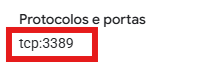
Selecione “ Editar “ no canto superior.

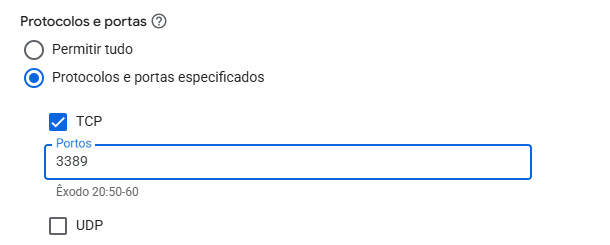
Agora, conseguirá selecionar a porta que deseja e aperte em salvar.
Este artigo foi útil?
Que bom!
Obrigado pelo seu feedback
Desculpe! Não conseguimos ajudar você
Obrigado pelo seu feedback
Feedback enviado
Agradecemos seu esforço e tentaremos corrigir o artigo