Obs.: Para adicionar uma URL personalizada ao seu site, ele precisa constar como Público. Para publicar um site siga os passos abaixo:
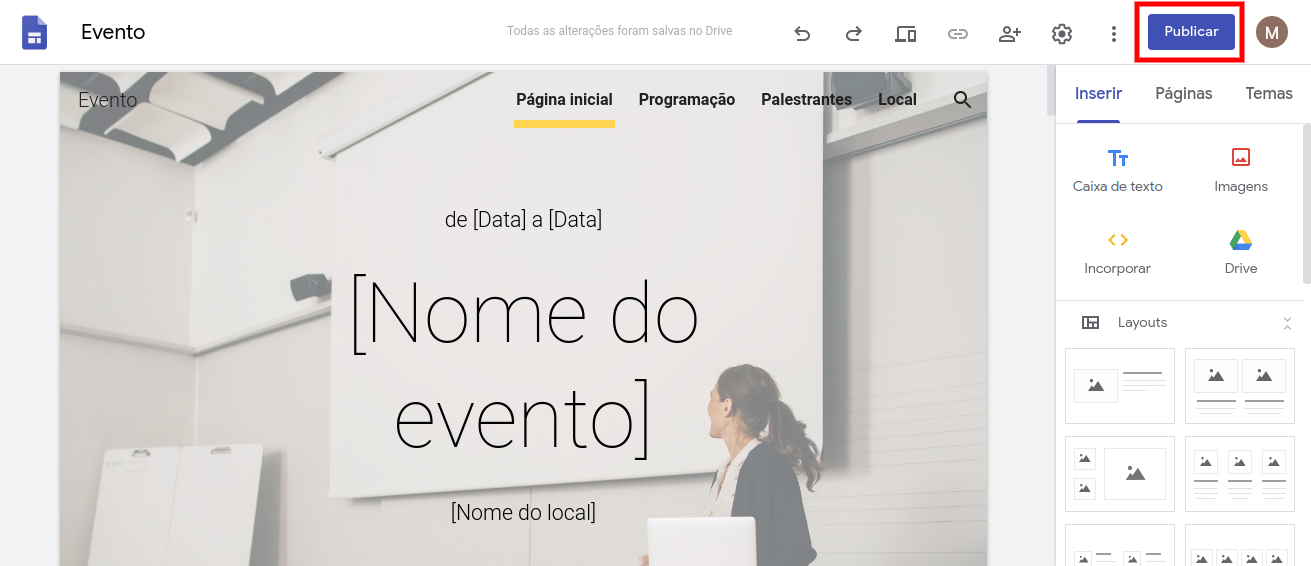
1. Após finalizar o site através da plataforma Google Site;
2. Clique na opção "Publicar";
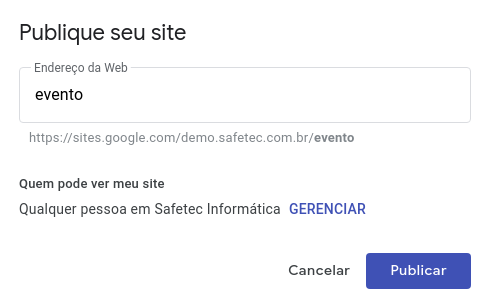
3. Digite o Endereço da Web escolhido (vale ressaltar que ele ficará https://site.google.com/"Nome do Dominio"/"Nome escolhido"), em seguida clique em "Publicar";
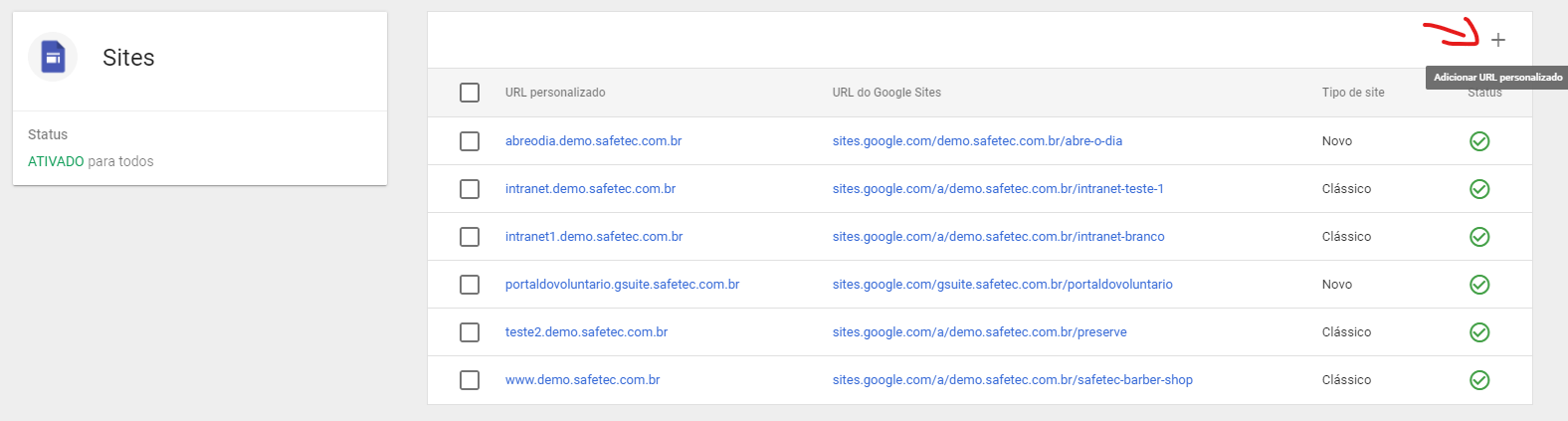
Para facilitar o acesso dos usuários aos serviços principais do Google Workspace, os administradores podem alterar o URL de qualquer site público no Google Sites.
1. Acesse o Google Admin Console (Painel do administrador);
2. Acesse Apps > Google Workspace > Sites;

3. Ao final da página, selecione a opção "URL Personalizado";

4. Clique a opção "Adicionar URL personalizado";
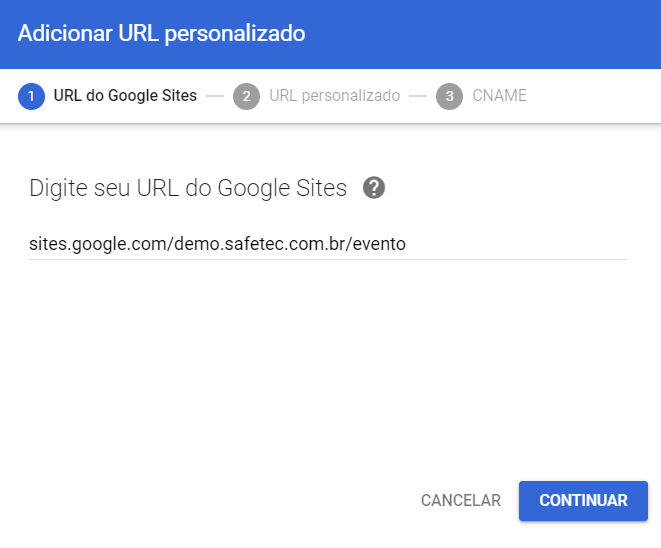
5. Digite seu URL do Google Sites, que foi escolhido no final da Etapa 3 (no início do tutorial), em seguida clique em "Continuar" ;
6. Escolha um URL personalizado nos seu domínio verificado, que foi selecionado na Etapa 3;
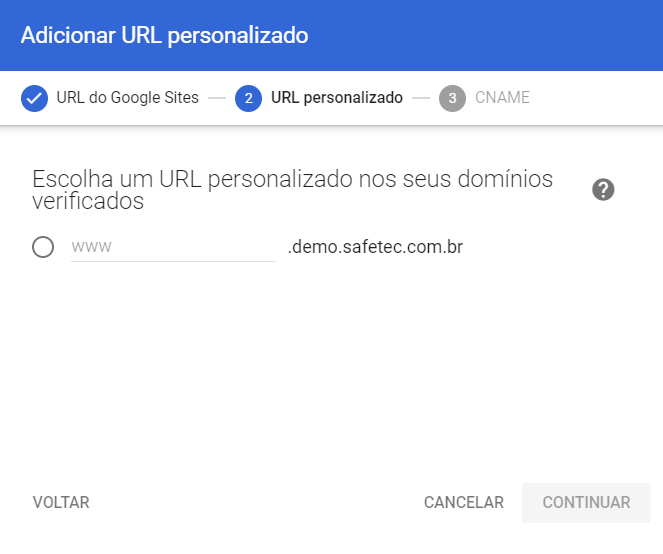
7. Em seguida você deve acessar a sua plataforma de serviço de hospedagem de domínio, e seguir as orientações presentes na última etapa;
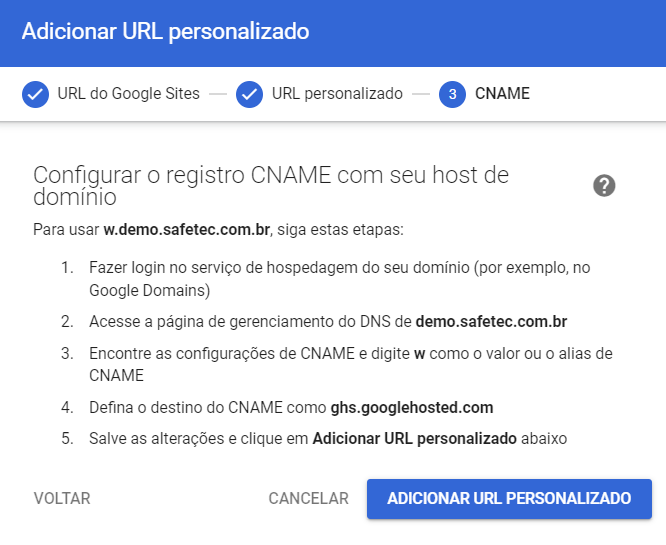
8. Clique em “Adicionar URL Personalizado”;
9. E com isso o domínio adquirido (www.exemplo.com.br) irá apontar para sua página criada na Plataforma Google Sites.
Obs: Esse mapeamento pode levar algumas horas para começar a funcionar.
Este artigo foi útil?
Que bom!
Obrigado pelo seu feedback
Desculpe! Não conseguimos ajudar você
Obrigado pelo seu feedback
Feedback enviado
Agradecemos seu esforço e tentaremos corrigir o artigo