O Gmail disponibiliza configurações avançadas de segurança que permitem aumentar a proteção das mensagens recebidas contra phishing, malware, anexos suspeitos, links nocivos e tentativas de spoofing. Neste tutorial, apresentamos como acessar essas configurações e quais opções podem ser configuradas no ambiente.
1. Acesse o Admin Console, de uma destas três maneiras:
Acesse painel de controle através da URL admin.google.com, em seguida se autenticar com login e senha;
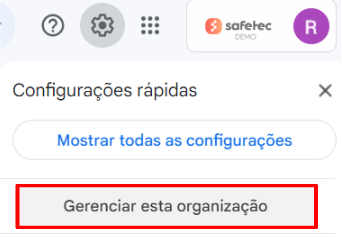
No Gmail, clique na engrenagem
 no canto superior direito e depois em "Gerenciar esta organização";
No menu de aplicativos do Google
 , role o scroll para baixo e selecione a opção "Administrador";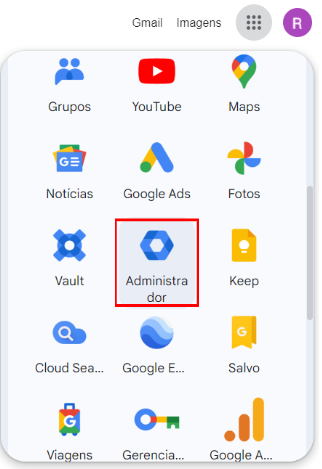
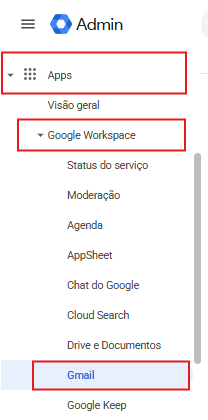
2. No Admin Console, acesse "Apps" > "Google Workspace" > "Gmail".
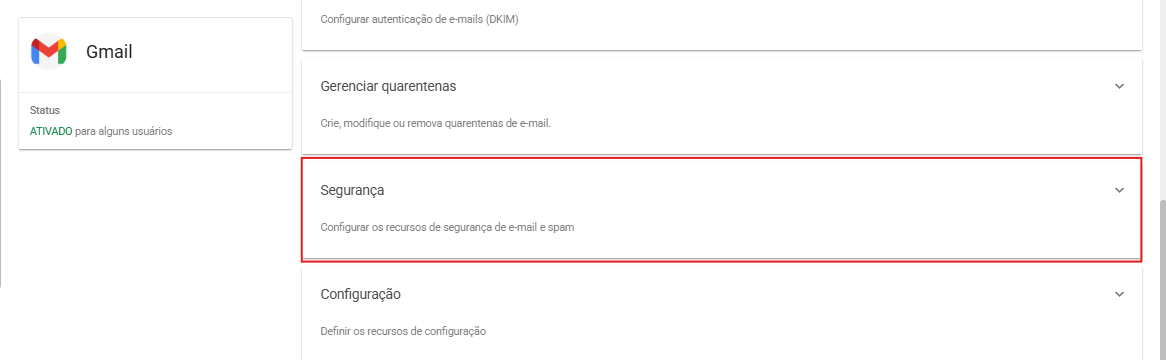
3. Em seguida, role a tela e clique em "Segurança".
4. Você pode configurar políticas para:
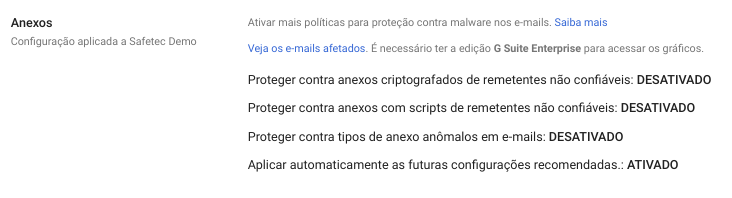
a) Anexos: Permite configurar proteções contra anexos e scripts suspeitos de remetentes não confiáveis. Também inclui a proteção contra tipos de anexos incomuns no seu domínio, que podem ser utilizados para espalhar malware.
Para cada configuração, é possível definir a ação que será aplicada às mensagens, como manter o e-mail na Caixa de entrada e exibir um aviso, mover o e-mail para "Spam" ou pôr em quarentena.
b) Links e imagens externas: Permite identificar links ocultos em URLs encurtados, verificar imagens vinculadas à links para identificar possíveis conteúdos maliciosos e exibir avisos quando um usuário clicar em links de domínios não confiáveis.

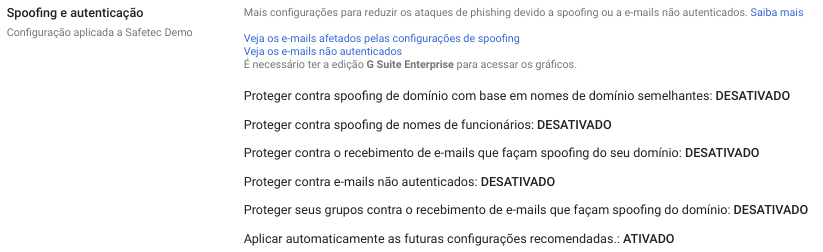
c) Spoofing e autenticação: Proteção contra spoofing de nomes de domínio ou funcionários, e-mails que fingem ser do seu domínio e mensagens não autenticadas de qualquer domínio. Um ponto de interrogação é exibido ao lado do remetente nos e-mails não autenticados. É possível ativar a proteção contra spoofing para grupos específicos ou todos os grupos.
7. Após selecionar as configurações e ações desejadas, clique em "Salvar".
Importante: as configurações de segurança podem ser personalizadas para usuários e equipes utilizando unidades organizacionais. Além disso, algumas opções permitem definir ações diferentes, como exibir um aviso, mover a mensagem para o Spam ou colocá-la em quarentena.
Este artigo foi útil?
Que bom!
Obrigado pelo seu feedback
Desculpe! Não conseguimos ajudar você
Obrigado pelo seu feedback
Feedback enviado
Agradecemos seu esforço e tentaremos corrigir o artigo