O Google Drive permite criar e editar documentos de texto e planilhas diretamente pela sua conta Google. Além das funcionalidades que já vêm disponíveis nesses arquivos, também é possível adicionar novos recursos por meio dos chamados complementos.
Os complementos permitem adicionar novas funcionalidades aos documentos e às planilhas do Google, oferecendo recursos que não estão disponíveis nativamente nesses aplicativos. Eles são desenvolvidos por terceiros, ou seja, por desenvolvedores e empresas que não fazem parte do Google, utilizando ferramentas como o Google Apps Script, que permite criar soluções e automatizar tarefas nos serviços do Google.
Essas ferramentas podem ser encontradas na loja do Google Workspace Marketplace, onde você poderá pesquisar os complementos disponíveis e escolher aqueles que atendem às suas necessidades.
Maiores informações podem ser encontradas no link abaixo:
https://support.google.com/drive/answer/3641454
Para instalar um complemento basta:
1. Abra um documento ou uma planilha do Google e, na barra de menus superior, clique em Extensões > Complementos > Gerenciar complementos.
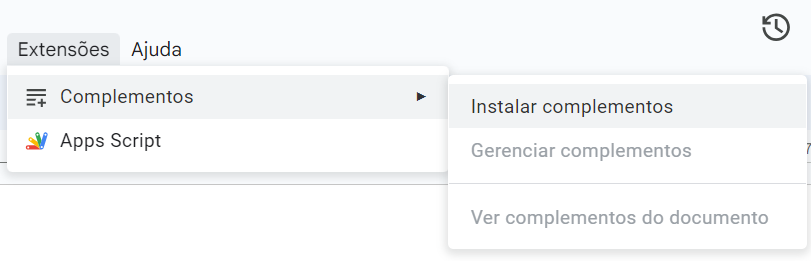
2. Será apresentada uma lista com os complementos disponíveis, passe o mouse sobre eles e veja uma breve descrição, para maiores detalhes clique no complemento. Após escolher o complemento desejado, clique no complemento e depois clique em ''Instalar'';

3. Será solicitada permissão de acesso necessária ao funcionamento do complemento, clique em "Continuar";

4. Após instalar o complemento, para abrir ou iniciar a execução do mesmo clique em "Complementos", passe o mouse sobre o recurso e selecione a opção de iniciar ou abrir o mesmo, isso irá variar de acordo com o complemento. Você pode ativar o complemento individualmente em cada documento. Se o documento estiver compartilhado com outros usuários, os demais editores também poderão usar o complemento neste documento;

Para gerenciar os complementos já instalados, basta ir até "Complementos" e depois em "Gerenciar complementos", será apresentada uma tela com todos os complementos instalados, onde basta clicar em "Gerenciar" para selecionar a ação a ser executada:
Este artigo foi útil?
Que bom!
Obrigado pelo seu feedback
Desculpe! Não conseguimos ajudar você
Obrigado pelo seu feedback
Feedback enviado
Agradecemos seu esforço e tentaremos corrigir o artigo