O objetivo deste tutorial é ensinar a administradores a inserir remetentes confiáveis para que não sejam marcados como Spam. Certifique-se que o remetente é realmente confiável e sejam importantes as mensagens deles provenientes. Recomendamos que esta regra seja configurada apenas se mensagens importantes de um remetente de sua inteira confiança estejam sendo marcadas como spam.
Acesse o Admin Console, de uma destas três maneiras:
Acesse a URL admin.google.com;
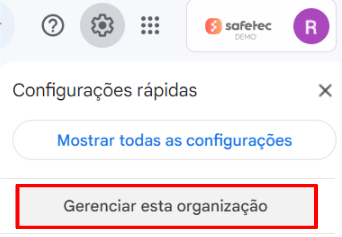
No Gmail, clique na engrenagem no canto superior direito e depois em "Gerenciar esta organização";

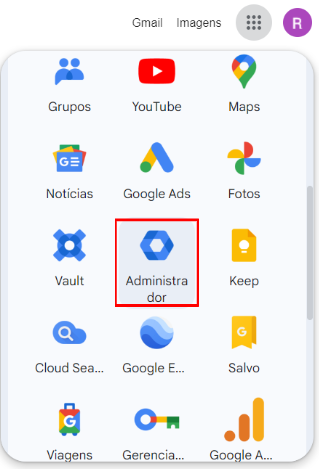
No menu de aplicativos do Google, role o scroll para baixo e selecione a opção "Administrador";

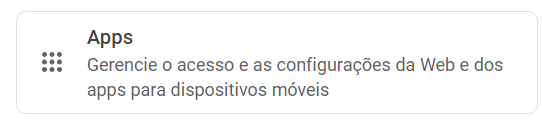
2. Clique em "Apps"
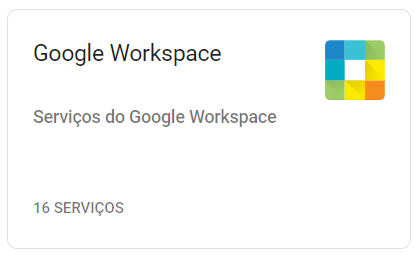
3. Em seguida, clique em "Google Workspace";
4. Selecione "Gmail";

5. Clique em "Spam, phishing e malware";

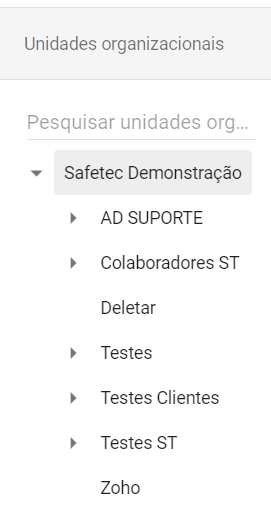
6. No canto esquerdo selecione qual unidade organizacional será afetada. Caso queira que seja aplicada a todos os usuários, selecione a organização principal;
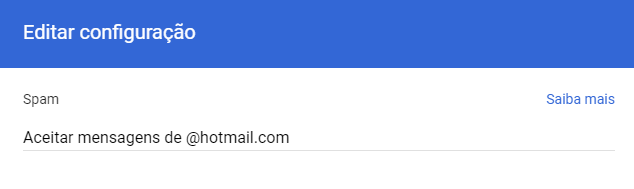
7. Vá até a opção "Spam" e clique em "Configurar". Caso já possua alguma configuração de Spam, clique em "Adicionar outra regra";

Obs.: Em alguns casos, mensagens com spam enviadas de remetentes aprovados podem ser marcadas como spam e entregues na pasta "Spam". Além disso, se uma mensagem de um remetente aprovado contiver vírus ou fizer parte de um ataque por e-mail, os filtros de vírus do Google não impedirão que ela chegue aos seus usuários.
8. Dê um nome à regra de spam que será criada;
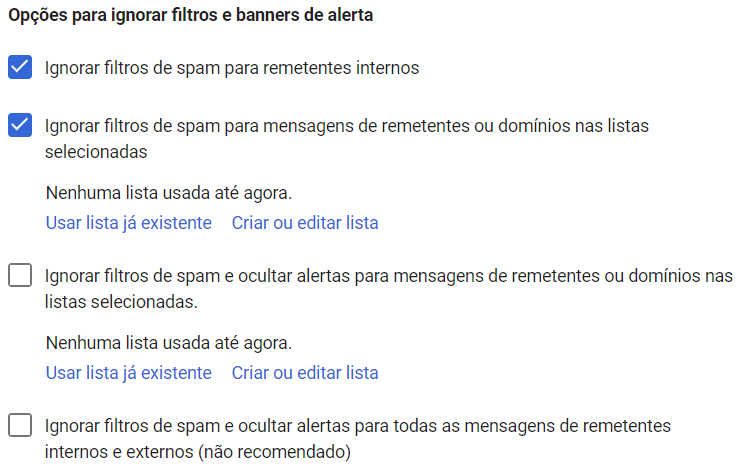
9. Marque a opção "Ignorar filtros de spam para remetentes internos." e também "Ignorar filtros de spam para mensagens de remetentes ou domínios nas listas selecionadas”. Clique em "Usar lista já existente” ou “Criar ou editar lista";
Obs.: Caso selecione “Usar lista já existente”, ao clicar nesta opção, selecione a lista que deseja e feche a aba no X.
Obs.: Para ativar filtros de spam mais agressivos para e-mails em massa, em “Opções” marque a caixa "Ser mais rigoroso ao filtrar spam". Para enviar as mensagens de spam na quarentena, marque a opção "Colocar na quarentena administrativa" e selecione a quarentena desejada.
10. Caso tenha clicado em “Criar ou editar lista”, na nova aba, desça ao final da página e clique em "Adicionar Lista de Endereços";

11. Digite um nome para a lista e clique em "Adicionar endereço", insira o endereço ou domínio, então clique em "Salvar";
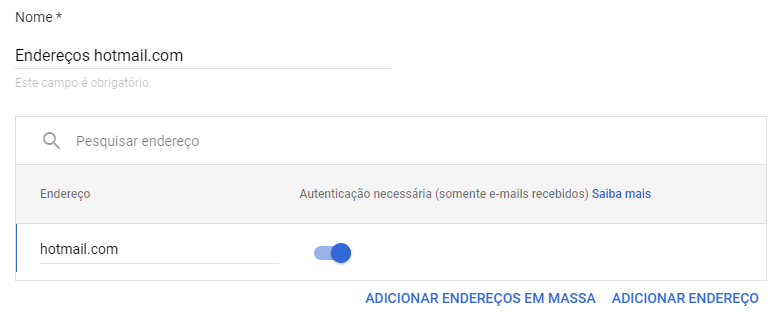
Obs.: Para adicionar mais de um endereço ou domínio, repita este passo quantas vezes forem necessárias para adicionar todos os endereços e domínios.
Ex.: Para adicionar os domínios safetec.com.br; aprovado.com.br e teste.safetec.com.br como endereços confiáveis:
12. Clique em "Salvar";

13. Volte na configuração da regra e agora escolha a opção “Usar lista já existente” e selecione a lista criada. Feche a aba;
14. Clique em "Salvar".
Este artigo foi útil?
Que bom!
Obrigado pelo seu feedback
Desculpe! Não conseguimos ajudar você
Obrigado pelo seu feedback
Feedback enviado
Agradecemos seu esforço e tentaremos corrigir o artigo