Caso seja necessário adicionar um novo domínio à organização, essa ação pode ser realizada diretamente pelo painel de administração do Zoho Workplace. Após adicionar o domínio, será necessário realizar a verificação de propriedade e configurar os registros necessários para o funcionamento dos e-mails.
Para adicionar outro domínio no Zoho Workplace, siga o passo a passo abaixo:
1. Acesse o endereço https://mailadmin.zoho.com/ com uma conta de administrador.
2. No menu localizado à esquerda da tela, procure pela opção “Domínios" e clique nela. Nessa área, serão exibidos os domínios que já estão cadastrados na organização.
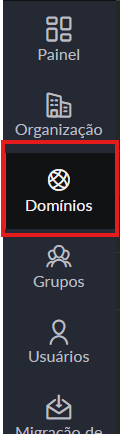
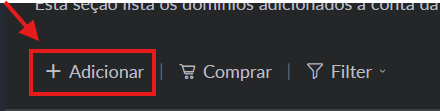
3. Em seguida, serão exibidos os domínios que já estão cadastrados na organização. Nessa mesma página, basta adicioná-lo por meio da opção “Adicionar”, disponível no menu do início da página.
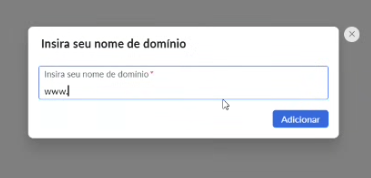
4. Será aberta uma nova janela para que você informe o novo domínio desejado.
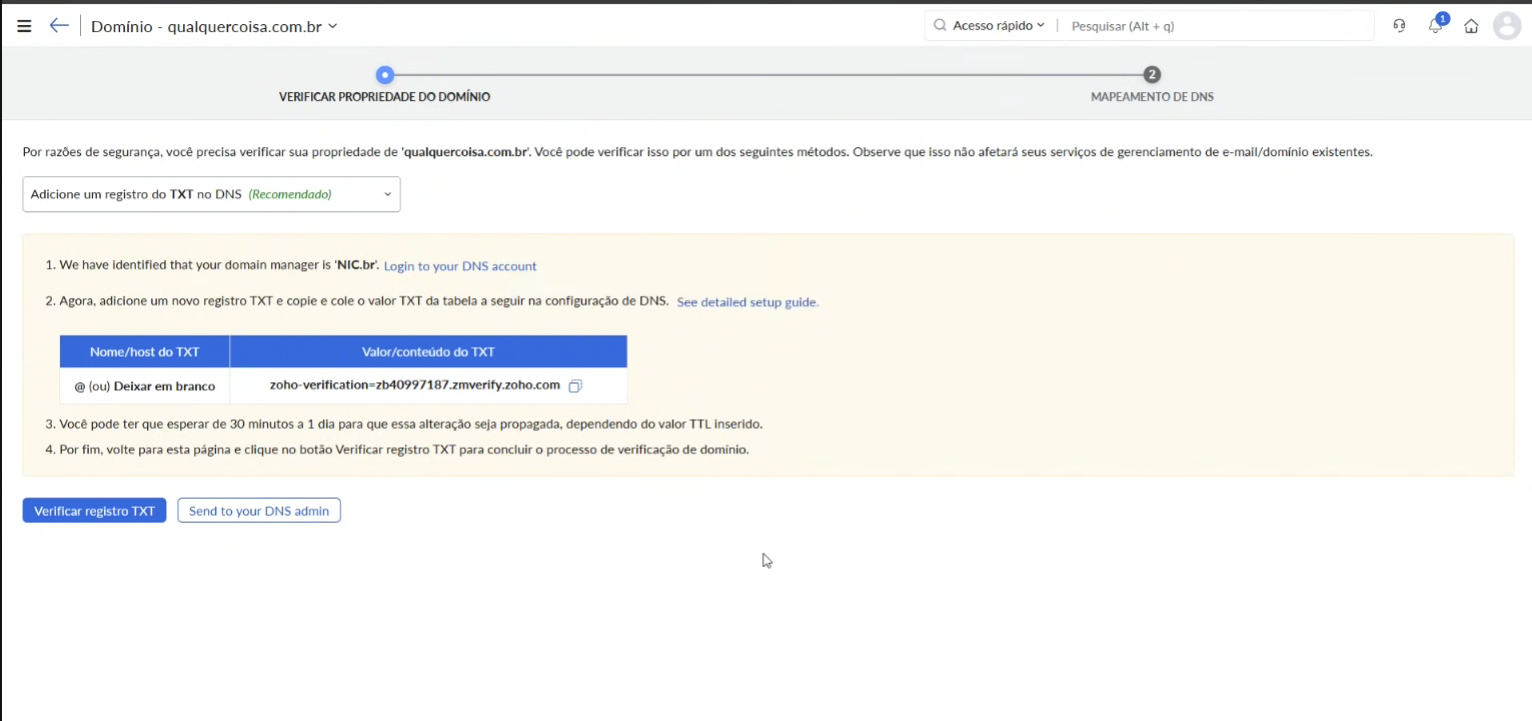
5. Após adicionar, serão apresentadas algumas formas de verificar a propriedade do domínio. Recomendamos utilizar a opção de registro TXT no DNS do domínio. Para isso, copie o código apresentado pelo Zoho, adicione-o à zona DNS e aguarde o tempo necessário para a propagação. Em seguida, clique em “Verificar”.
6. Depois que o domínio for verificado, será necessário configurar os registros responsáveis pelo funcionamento dos e-mails (MX, SPF e DKIM). O Zoho fornecerá as informações necessárias para cada registro, que deverão ser adicionadas à zona DNS do domínio, habilitando o envio e o recebimento de e-mails.
Após concluir essas configurações, o novo domínio estará adicionado e disponível na organização.
Este artigo foi útil?
Que bom!
Obrigado pelo seu feedback
Desculpe! Não conseguimos ajudar você
Obrigado pelo seu feedback
Feedback enviado
Agradecemos seu esforço e tentaremos corrigir o artigo