O NotebookLM permite adicionar diferentes tipos de fontes para que a IA analise os conteúdos e responda perguntas com base nesses materiais. As fontes podem ser documentos, links, PDFs, apresentações e outros arquivos relevantes.
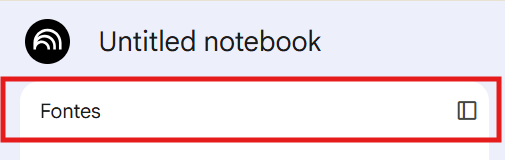
Dentro do notebook, localize a seção Fontes no painel lateral
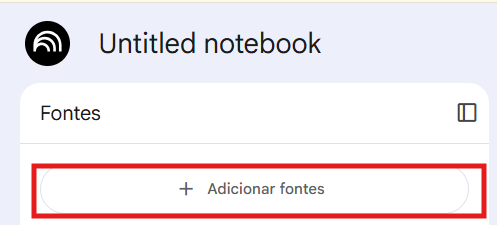
Clique em “Adicionar fonte”
Escolha o tipo de conteúdo que deseja adicionar
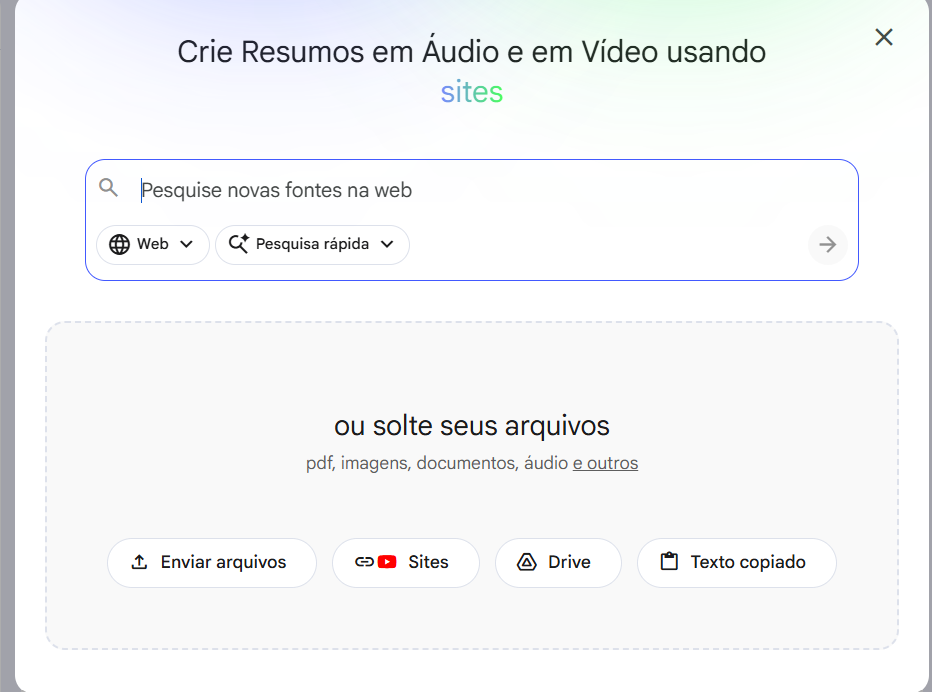
Selecione o arquivo ou cole o link/texto desejado.
Após a adição, o NotebookLM irá processar a fonte para permitir consultas e geração de respostas baseadas no conteúdo.
Visualizar as fontes adicionadas:
Depois que as fontes forem carregadas:
Todas aparecem na seção Fontes.
Cada fonte mostra o nome do arquivo ou link.
Ao clicar em uma fonte, é possível visualizar seu conteúdo.
Gerenciar fontes
Você pode organizar e administrar as fontes dentro do notebook.
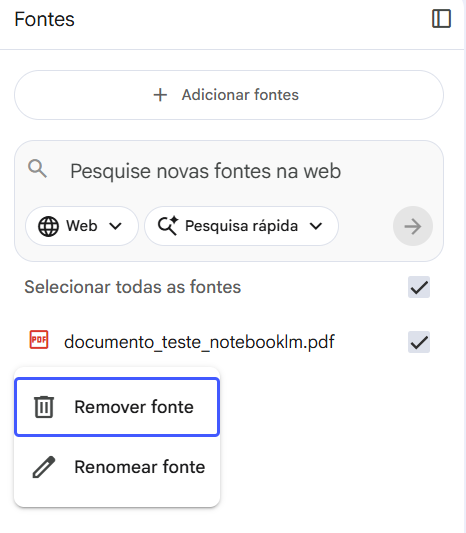
Remover uma fonte:
Passe o mouse sobre a fonte.
Clique no menu de opções (⋮).
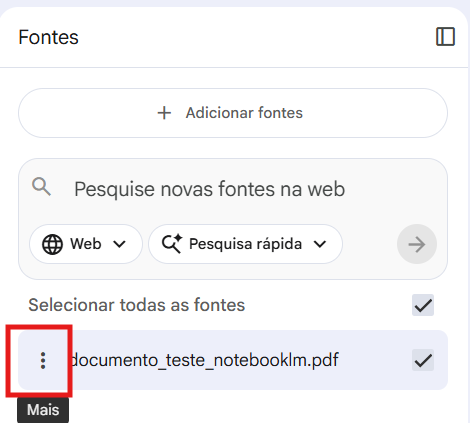
Selecione Remover fonte.
Após adicionar as fontes, você já pode fazer perguntas no chat do NotebookLM, gerar resumos, guias de estudo ou insights baseados no material enviado.
Este artigo foi útil?
Que bom!
Obrigado pelo seu feedback
Desculpe! Não conseguimos ajudar você
Obrigado pelo seu feedback
Feedback enviado
Agradecemos seu esforço e tentaremos corrigir o artigo