Essa opção pode ser utilizada quando for necessário permitir que um usuário acesse a conta temporariamente sem passar pelo desafio de login. A alteração é aplicada somente ao usuário selecionado e não altera essa configuração para os demais usuários da organização.
O procedimento deve ser realizado por um Superadministrador ou por um administrador que possua as permissões necessárias para gerenciar usuários e configurações de segurança no Google Admin Console.
Obs.: a desativação do desafio de login é temporária e permanece ativa por apenas 10 minutos. Durante esse período, o usuário poderá realizar o login sem que o desafio seja solicitado. Após esse período, o desafio de login será reativado automaticamente.
1. Acesse o Admin Console, de uma destas três maneiras:
Acesse painel de controle através da URL admin.google.com, em seguida se autenticar com login e senha;
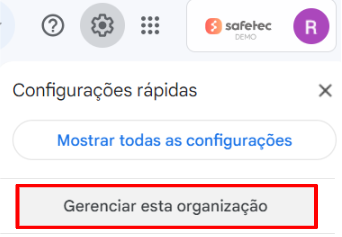
No Gmail, clique na engrenagem
 no canto superior direito e depois em "Gerenciar esta organização";
No menu de aplicativos do Google
 , role o scroll para baixo e selecione a opção "Administração";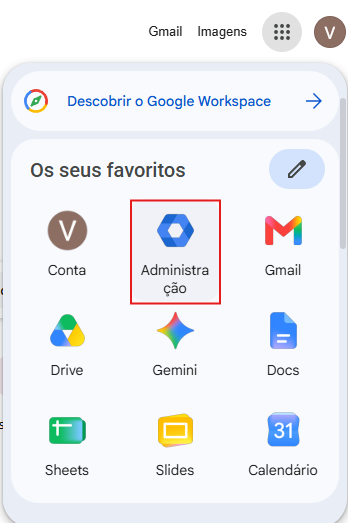
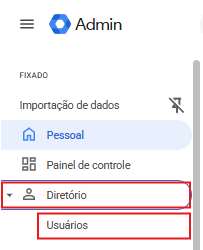
2. Ao acessar o Admin Console, no menu localizado no canto superior esquerdo da tela, clique em "Diretório" e, em seguida, em "Usuários".
3. Digite o nome ou o endereço de e-mail do usuário que deseja localizar na barra de pesquisa. Em seguida, clique sobre o nome do usuário desejado;

4. Clique em "Segurança";

5. Na página "Segurança", role a tela para baixo até encontrar a opção "Desafio de login". Essa opção permite que o administrador desative temporariamente o desafio de login para o usuário selecionado.;

6. Clique em "Desativar por 10 minutos". Após realizar essa ação, o desafio de login ficará temporariamente desativado para o usuário selecionado.

Este artigo foi útil?
Que bom!
Obrigado pelo seu feedback
Desculpe! Não conseguimos ajudar você
Obrigado pelo seu feedback
Feedback enviado
Agradecemos seu esforço e tentaremos corrigir o artigo