Através deste tutorial você irá aprender a criar políticas de acesso baseado em Apps e selecionar os Apps específicos como por exemplo Gmail, Drive, Chat e etc para bloquear o acesso em equipamentos que não sejam da sua organização, ou seja, que não estejam incluídos no seu inventário.
Edições compatíveis com esse recurso: Frontline Standard e Frontline Plus, Enterprise Standard e Enterprise Plus, Education Standard e Education Plus, Enterprise Essentials Plus, Cloud Identity Premium
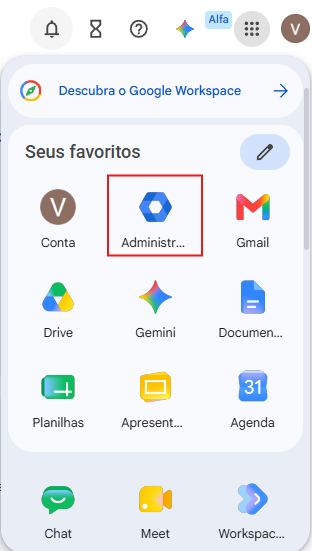
1. Acesse o Admin Console, de uma destas maneiras:
Acesse a URL admin.google.com;
No menu de aplicativos do Google
 , clique em "Mais" e selecione a opção "Administrador";
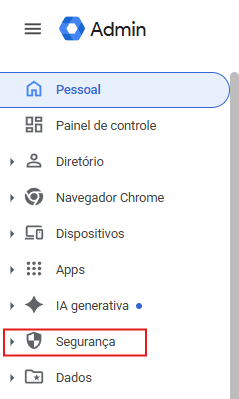
2. Na página inicial do painel, no canto esquerdo da tela clique em “Segurança”;
3. Siga o caminho: Segurança > Controle de dados e acesso > Acesso baseado no contexto;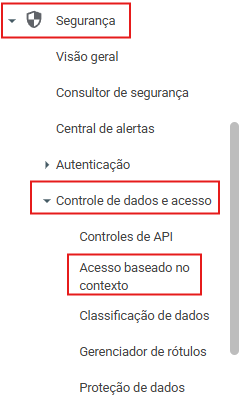
4. Clique em Níveis de acesso e, em seguida, clique em CRIAR NÍVEL DE ACESSO;
4.1

4.2

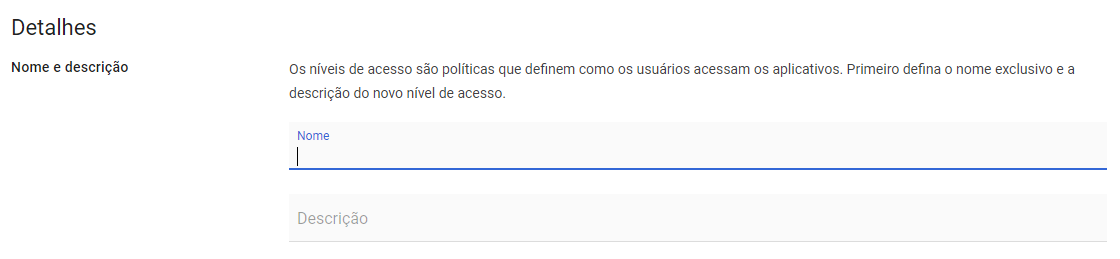
6. Dê um nome e descrição ao seu Nível de acesso;
7. Mais abaixo em Condições Contextuais, clique em “Basic” em seguida clique em “Adicionar condição”, então será exibido as configurações abaixo;
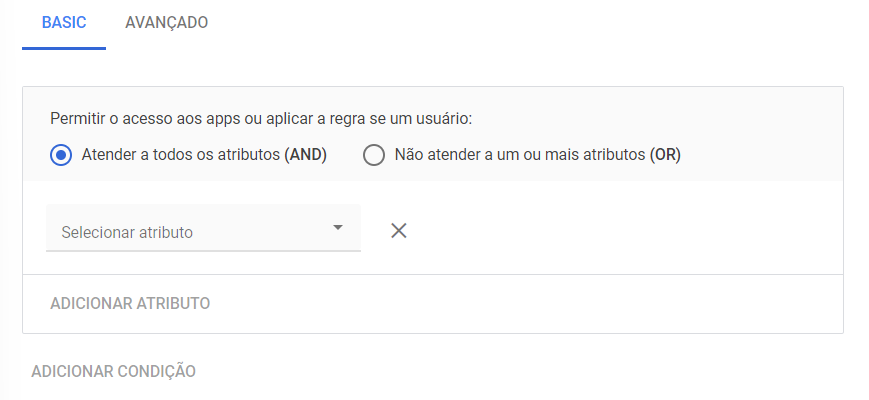
8. Clique em “Selecionar atributo” e escolha a opção “Dispositivo” e no segundo seletor de condições escolha a opção “Pertence à empresa”, da mesma forma que está abaixo:
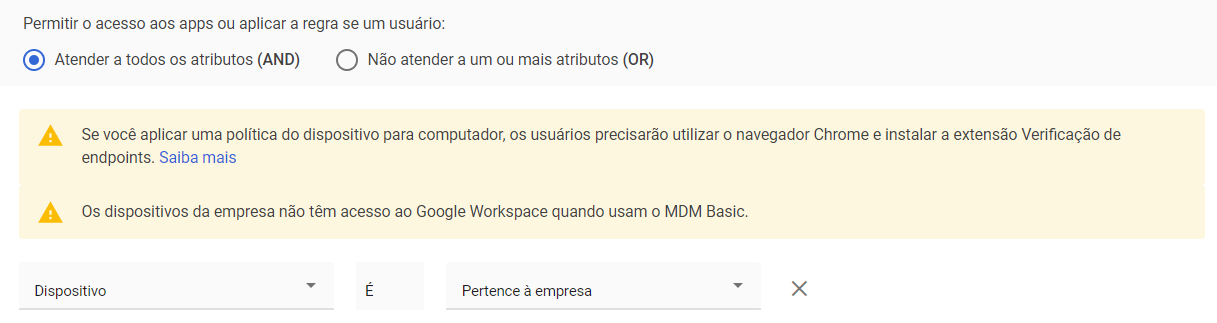
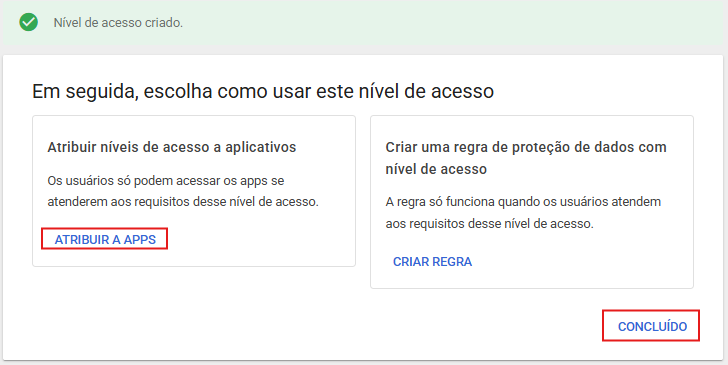
9. Em seguida, clique em “Criar” na parte inferior direita, e depois em “Concluído”;
10. Após criado, escolha como usar este nível de acesso, clique em “Atribuir a apps”;
11. Selecione a OU (Unidade Organizacional) ou o Grupo no qual deseja atribuir o Nível de acesso recém criado e marque os apps que deseja restringir caso a pessoa tente acessar com a conta institucional em uma máquina que não esteja no inventário do painel Admin;
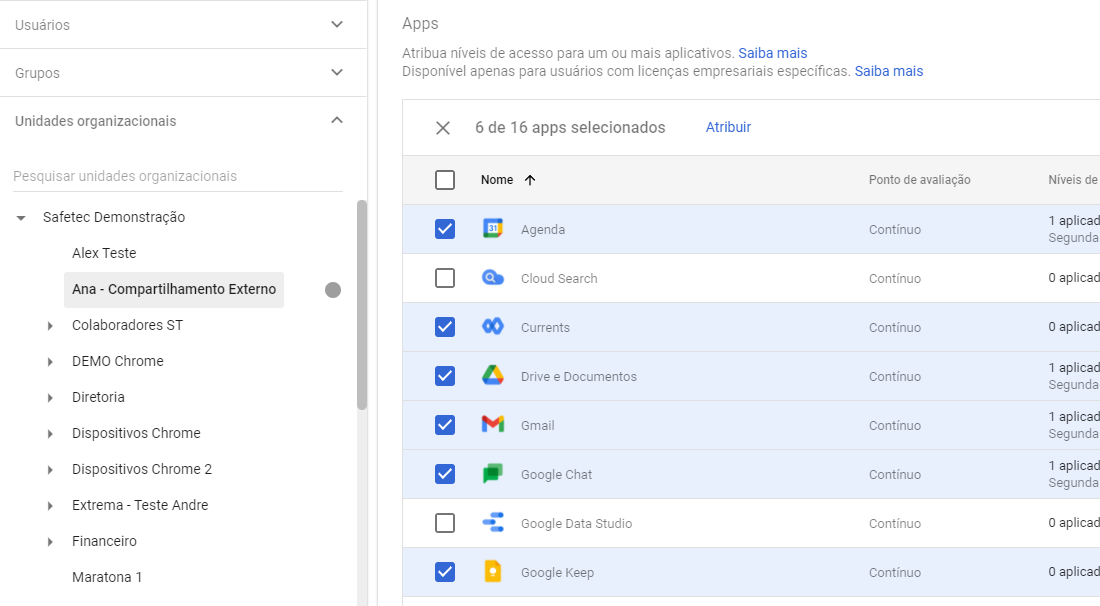
12. Ao clicar em “Atribuir”, localizado acima das caixas de seleção dos Apps, selecione o Nível de acesso recém-criado. No caso, procure pelo nome da regra que foi criada e clique em “Salvar”, logo abaixo dos campos de escolha dos níveis de acesso criados.
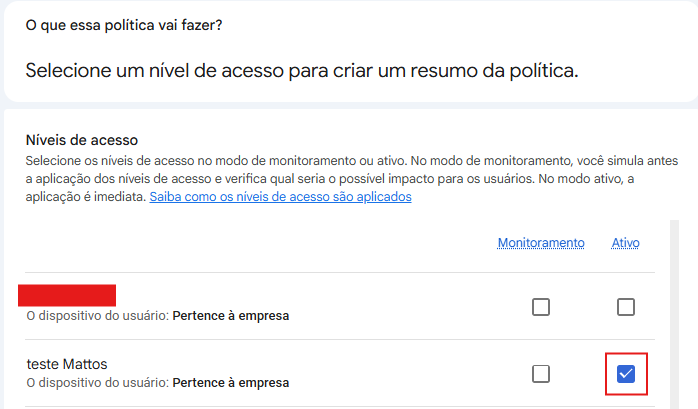
Obs.: Selecione a opção monitoramento caso deseje simular como os usuários seriam afetados antes de aplicar os níveis de acesso e bloquear pessoas, e selecione a opção “Ativo” para aplicar diretamente a regra criada.
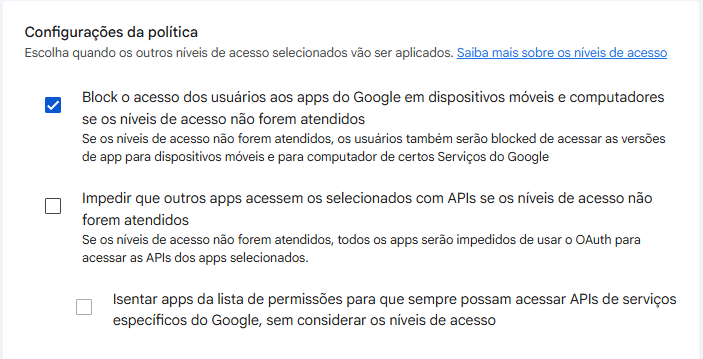
13. Desça a tela e, em Configurações de política, clique em “Editar”. Em seguida, deixe selecionada a opção “Bloquear o acesso dos usuários aos apps do Google para dispositivos móveis e computadores se os níveis de acesso não forem atendidos” e clique em “Continuar”. Por fim, clique em “Atribuir”.
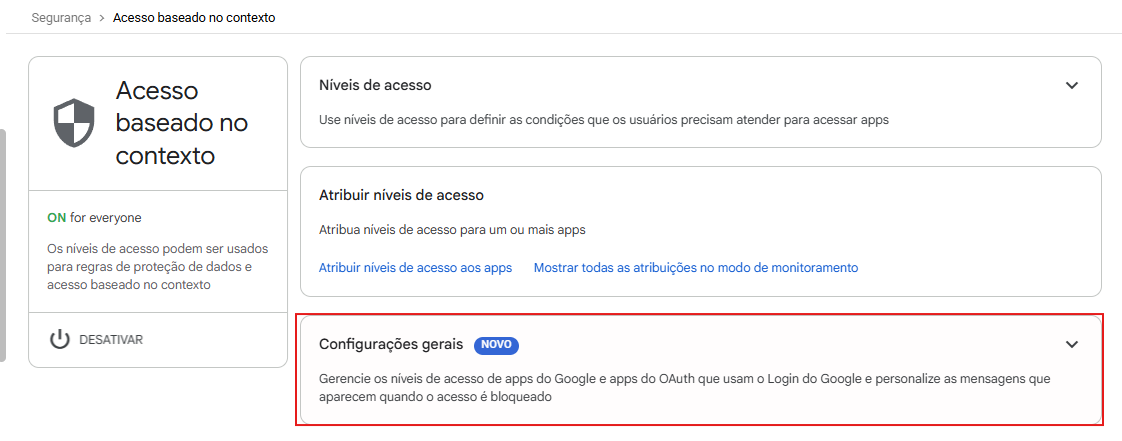
14. Após concluir as atribuições, você também pode personalizar uma mensagem que irá notificar o usuário caso ele tente acessar a conta em um dispositivo que não está cadastrado no inventário da empresa. Para isso, retorne para a tela principal do Acesso baseado no contexto e clique em “Configurações gerais”;
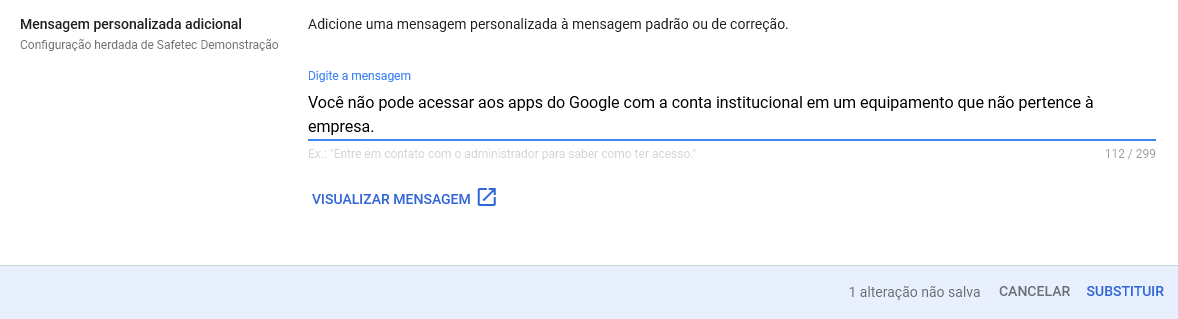
15. Em seguida, desça a tela até a configuração “Mensagem personalizada adicional”;

Selecione a OU (Unidade Organizacional) na qual a regra foi estabelecida e personalize a mensagem que deseja apresentar ao usuário. Depois, clique em “Salvar” ou “Substituir”, conforme a opção apresentada.
Este artigo foi útil?
Que bom!
Obrigado pelo seu feedback
Desculpe! Não conseguimos ajudar você
Obrigado pelo seu feedback
Feedback enviado
Agradecemos seu esforço e tentaremos corrigir o artigo