O Google Documentos possui um recurso que permite comparar dois documentos e identificar as diferenças entre eles. Ao realizar a comparação, um novo documento é gerado com comentários que destacam as alterações encontradas, facilitando a identificação do que foi modificado de um arquivo para o outro.
Como comparar:
1. Abra o documento que deseja realizar a comparação;
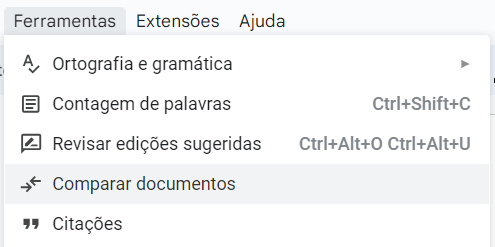
2. No documento aberto, clique em “Ferramentas” no menu superior;

3. Em seguida clique em “Comparar documentos”;
4. Na caixa que apareceu, selecione um arquivo para comparação em seu drive;
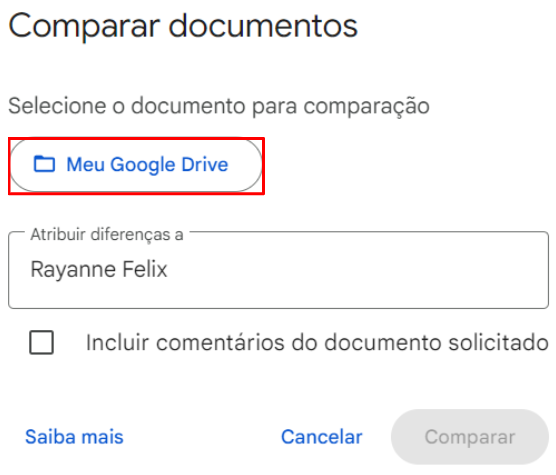
5. Após escolher um arquivo para comparar no drive, escolha o nome da pessoa a quem você deseja atribuir as diferenças, será o nome de quem estará fazendo os comentários sobre as diferenças;
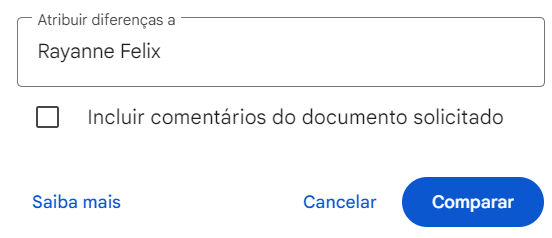
6. Poderá também selecionar a opção de “Incluir comentários do documento solicitado”;

7. Em seguida, clique em “Comparar”;

8. Em seguida, clique em “Abrir”, para que o documento com as comparações sejam abertos;
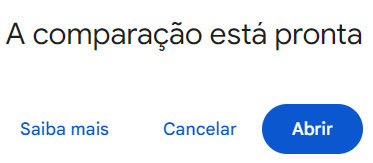
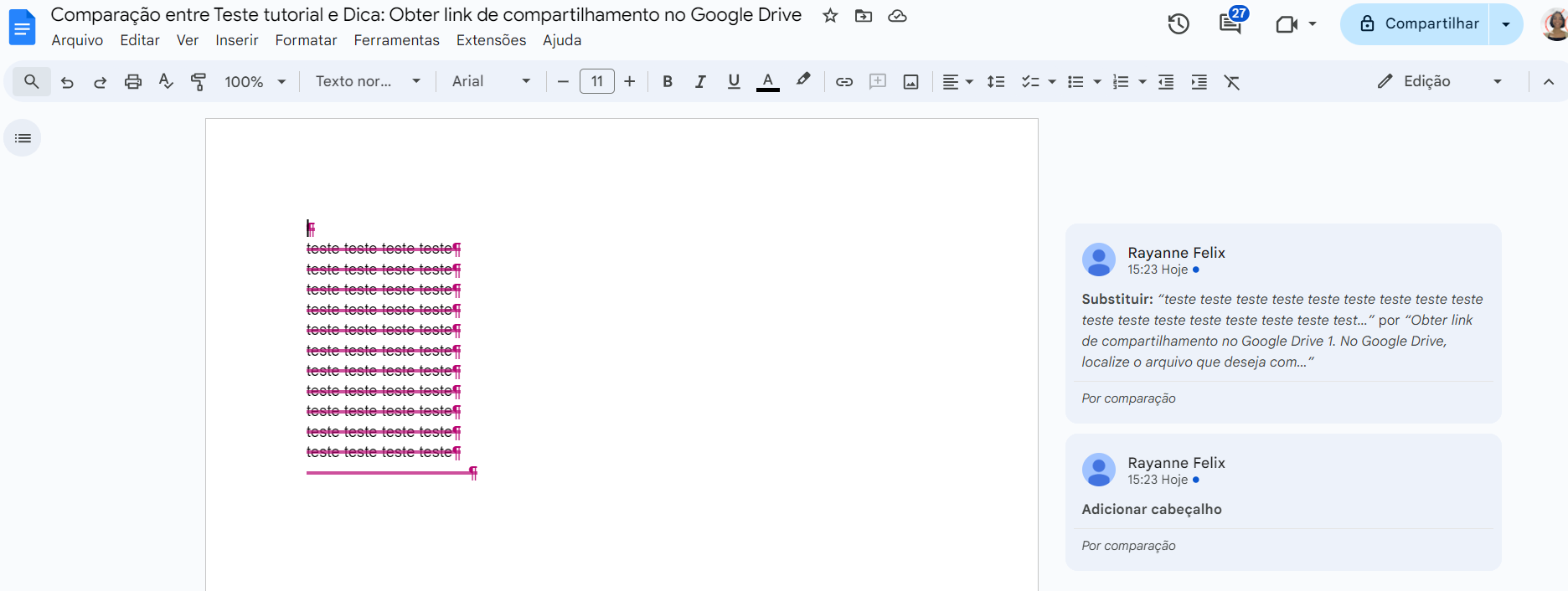
9. O arquivo de comparação será aberto juntamente com os comentários sobre as alterações referente às diferenças do arquivo que comparou;
Observação: caso não consiga selecionar ou comparar um documento compartilhado, verifique se você possui as permissões necessárias para acessá-lo.
Este artigo foi útil?
Que bom!
Obrigado pelo seu feedback
Desculpe! Não conseguimos ajudar você
Obrigado pelo seu feedback
Feedback enviado
Agradecemos seu esforço e tentaremos corrigir o artigo