1- Vamos acessar sua conta no GCP, acessar a aba “ IAM “ e selecionar a opção de contas de serviço.
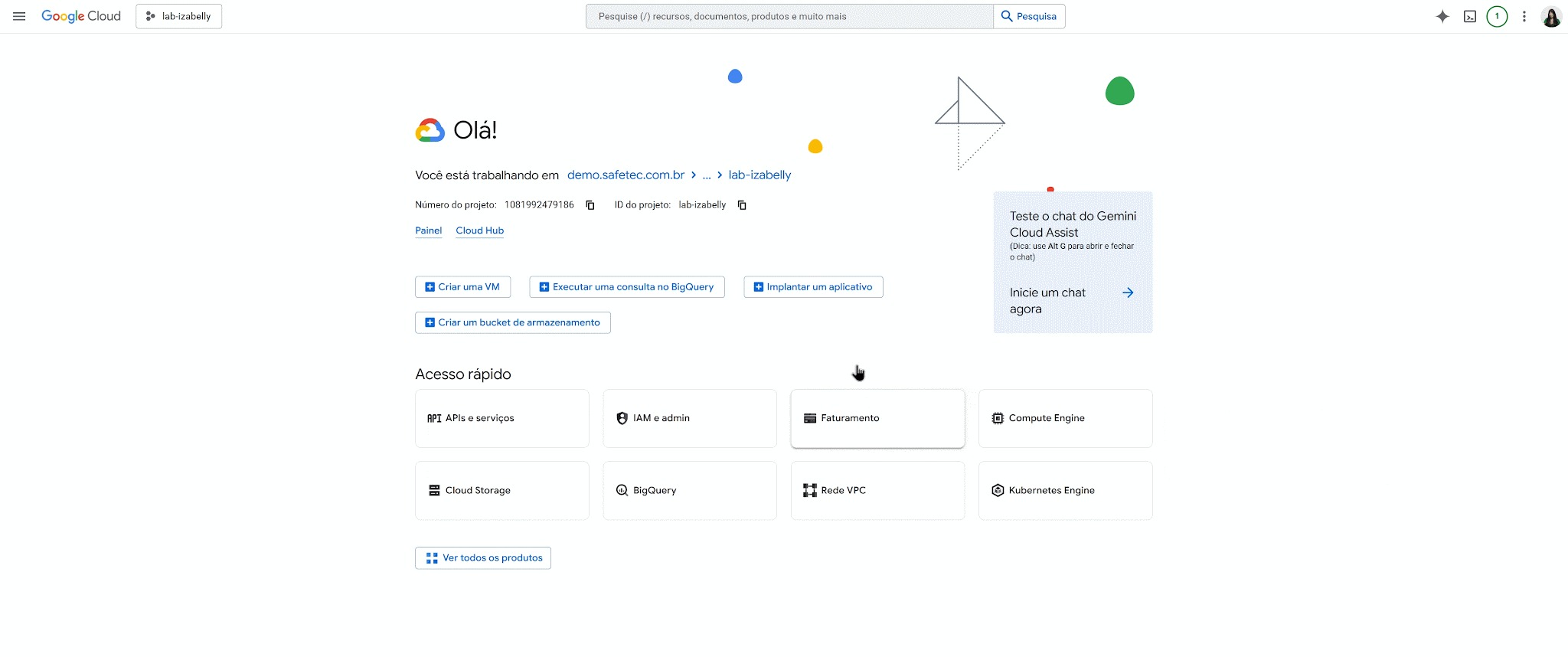
2- Clique no botão + CRIAR CONTA DE SERVIÇO na barra superior.
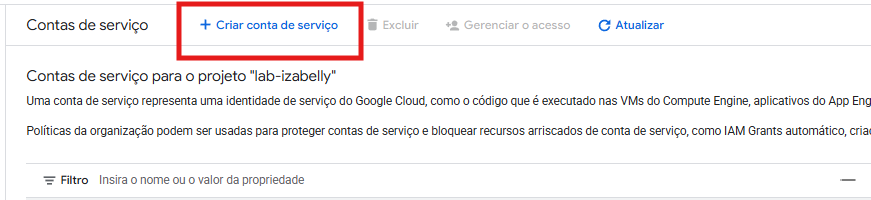
3- Preencha as informações e selecione Criar e continuar:
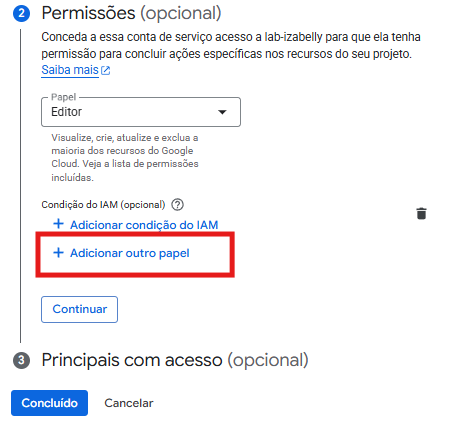
4- Atribuindo permissões a Service Account:
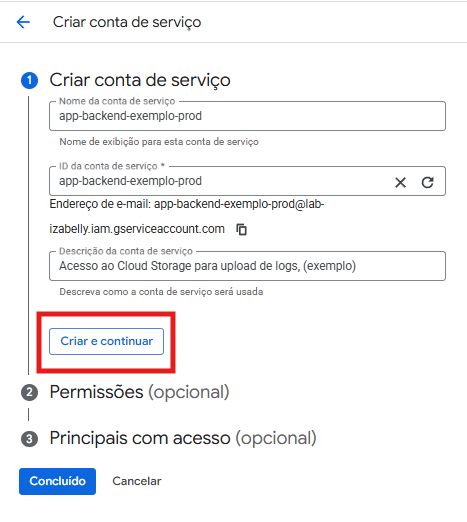
Observação: Agora você define o que essa conta pode ou não fazer. No GCP, trabalhamos com o conceito de Least Privilege (Privilégio Mínimo). Selecione o papel e escolha a permissão necessária para a conta.
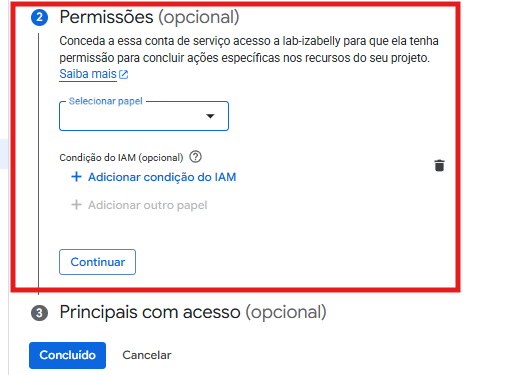
5- Se precisar de mais uma permissão, selecione + Adicionar outro papel.
6- Clique em continuar.
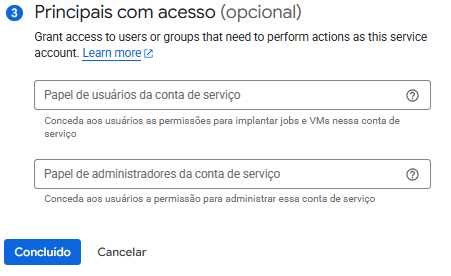
7- (Opcional) O passo 3 permite conceder a usuários reais o poder de "gerenciar" essa Service Account. Se não for necessário agora, clique em CONCLUIR.
- Exemplo do passo 3:
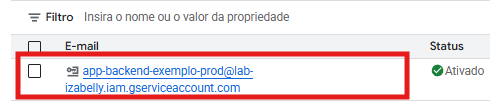
8- Após criar sua conta de serviço, vai verificar que ela está ativa:
3. Gerando uma Chave JSON (Se necessário)
Observação: Se a sua aplicação estiver rodando fora do GCP (na sua máquina local ou em outro provedor), você precisará de um arquivo de chave.
Atenção: Se a sua aplicação roda dentro do Compute Engine ou GKE, prefira usar a "Identidade da Instância" em vez de chaves JSON por segurança.
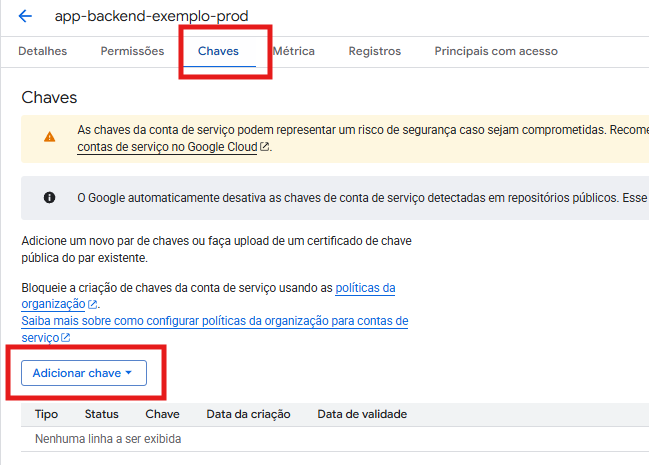
- Na lista de Contas de Serviço, clique no e-mail da conta que você acabou de criar.
- Vá na aba CHAVES.
- Clique em ADICIONAR CHAVE > Criar nova chave.
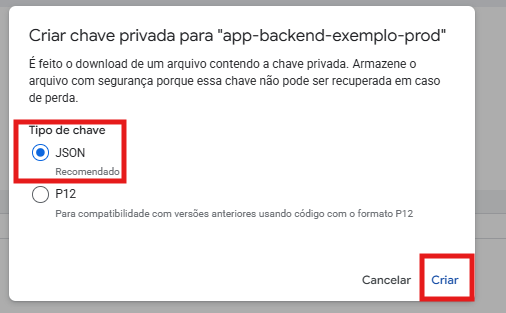
- Escolha o formato JSON e clique em CRIAR.
- O download do arquivo será feito automaticamente. Guarde-o com segurança, pois ele não pode ser recuperado se perdido.
Este artigo foi útil?
Que bom!
Obrigado pelo seu feedback
Desculpe! Não conseguimos ajudar você
Obrigado pelo seu feedback
Feedback enviado
Agradecemos seu esforço e tentaremos corrigir o artigo